> For the complete documentation index, see [llms.txt](https://docs.thewalletcrew.io/llms.txt). Markdown versions of documentation pages are available by appending `.md` to page URLs; this page is available as [Markdown](https://docs.thewalletcrew.io/connectors/fr/email-provider/mailchimp.md).
# Mailchimp
Configurez The Wallet Crew pour envoyer des e-mails transactionnels via Mailchimp Transactional (Mandrill).
The Wallet Crew peut envoyer des e-mails transactionnels via Mailchimp Transactional (Mandrill). Cela couvre des messages comme les liens de téléchargement de la Carte, les e-mails de vérification, etc.
Par défaut, The Wallet Crew utilise **son propre compte SendGrid**. Une marque peut passer à **un compte Mailchimp Transactional dédié** pour centraliser l’activité e-mail dans Mandrill, ou lorsque Mandrill est déjà utilisé pour la surveillance de la délivrabilité.
Cette configuration est limitée à l’envoi transactionnel. Elle n’intègre pas les fonctionnalités Mailchimp Marketing comme les audiences ou les campagnes.
Si la bonne option n’est pas encore évidente, commencez par [Fournisseur d’e-mail](/connectors/fr/email-provider.md).
## Configurer un compte Mailchimp Transactional (Mandrill) dédié
Avant que la configuration de The Wallet Crew ne soit mise à jour, assurez-vous que Mandrill peut authentifier l’identité de l’expéditeur. En pratique, cela signifie disposer d’un compte Mailchimp Transactional, générer une clé API Transactional et valider le domaine ou l’adresse e-mail de l’expéditeur à utiliser.
{% stepper %}
{% step %}
**Déterminer quel domaine d’envoi utiliser**
Privilégiez un sous-domaine dédié tel que `wallet.yourbrand.com` ou `registration.yourbrand.com`. Cela isole l’authentification des e-mails des autres systèmes de messagerie.
{% hint style="info" %}
L’utilisation d’un sous-domaine dédié réduit l’exposition et améliore la sécurité grâce à une meilleure isolation. L’utilisation du même domaine personnalisé que l’application est recommandée lorsque cela convient à la configuration.
{% endhint %}
{% endstep %}
{% step %}
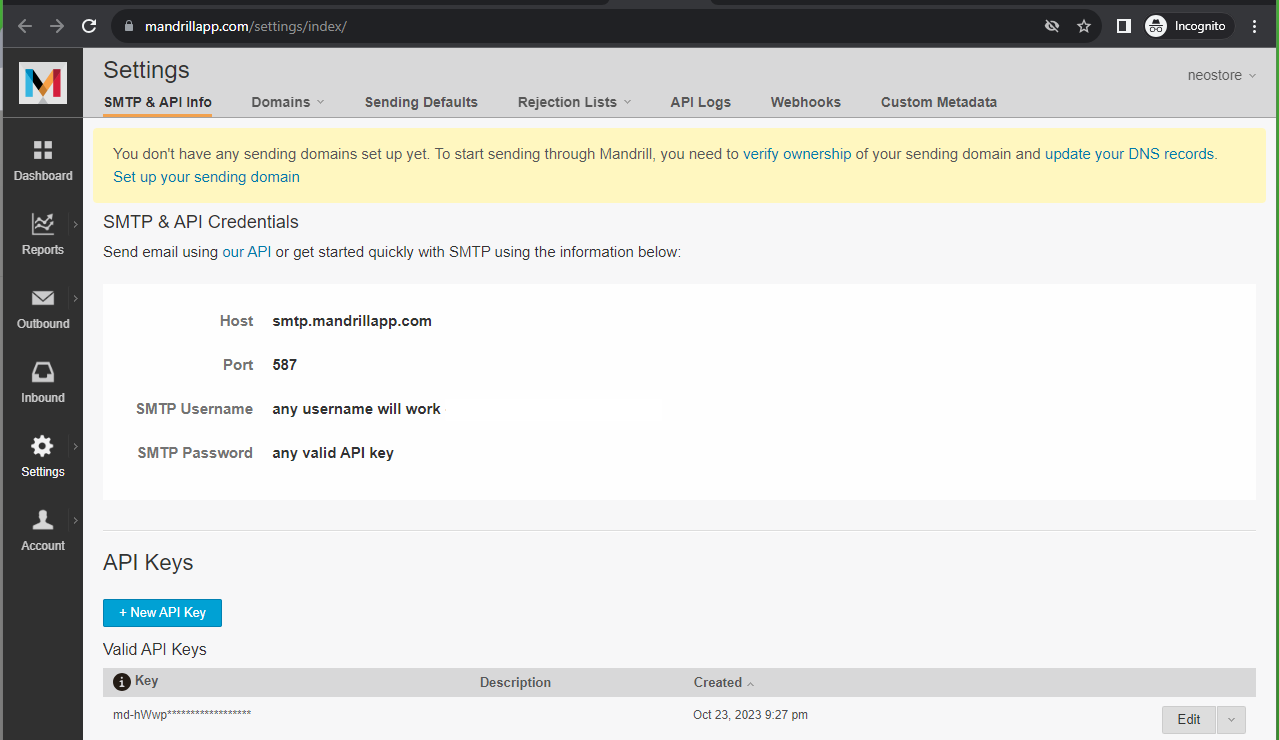
**Créer une clé API Transactional**
Créez une clé API dans Mailchimp Transactional (Mandrill), car The Wallet Crew l’utilise pour appeler les API d’envoi de Mandrill au nom de la marque.
Configuration de l’API dans Mailchimp Transactional.
Suivez ce guide : [Générez votre clé API](https://mailchimp.com/developer/transactional/guides/quick-start/#generate-your-api-key).
{% endstep %}
{% step %}
**Mettre à jour `/server/emails.yml`**
Ouvrez l’éditeur de configuration avancée :
Puis créez ou modifiez `/server/emails.yml`:
{% code title="/server/emails.yml" %}
```yaml
provider:
type: mailchimp
apiKey: md-xxxx
from:
email: support@yourbrand.com
name: Support de votre marque
resources:
- /locales/emails/
```
{% endcode %}
Remplacez `md-xxxx` par la clé API Mandrill. Définissez ensuite les valeurs `from` sur une identité d’expéditeur acceptée par Mandrill.
{% hint style="warning" %}
Considérez la clé API Mandrill comme un mot de passe.
Ne la collez pas dans des tickets ou des captures d’écran.
{% endhint %}
{% endstep %}
{% step %}
**Enregistrer et tester**
Enregistrez le fichier dans la console d’administration pour appliquer le changement de fournisseur. Déclenchez un seul e-mail transactionnel depuis le flux habituel, puis confirmez la वितरण dans les journaux d’activité Mailchimp Transactional.
{% endstep %}
{% endstepper %}
## Dépannage
La plupart des problèmes viennent de l’utilisation du mauvais type de clé ou d’un envoi depuis une identité non vérifiée. Si l’envoi d’e-mails échoue ou si rien ne semble changer, commencez par ces vérifications :
* **Mailchimp Marketing vs Transactional**: une **Transactional (Mandrill)** est requise.
* **401/403 de Mailchimp**: vérifiez la clé, et que Transactional est activé.
* **E-mails non distribués**: vérifiez le domaine/l’adresse e-mail de l’expéditeur dans Mailchimp Transactional.
* **Rien ne change après la modification**: confirmez `/server/emails.yml` a été modifié dans le bon tenant et enregistré.
## FAQ
Est-ce la même chose que « les e-mails marketing Mailchimp » ?
**Non**. Cette intégration utilise uniquement **Mailchimp Transactional (Mandrill)** pour envoyer des messages transactionnels.
Un module complémentaire Mailchimp payant est-il requis ?
En général, oui, car Transactional (Mandrill) est un produit distinct des offres Mailchimp Marketing standard.
Où Mailchimp est-il configuré dans The Wallet Crew ?
Modifier `/server/emails.yml` dans l’éditeur de configuration avancée.
Le domaine doit-il être authentifié dans Mailchimp Transactional ?
**Oui**. Vérifiez l’identité d’expéditeur utilisée pour `from.email` dans Mailchimp Transactional. Lors de l’envoi depuis un domaine, configurez l’authentification (SPF/DKIM) et ajoutez un enregistrement DMARC pour ce domaine ou ce sous-domaine.
Peut-on conserver SendGrid en préproduction et Mailchimp en production ?
Oui, mais ce n’est pas recommandé.
Chaque tenant possède sa propre configuration, donc un fournisseur différent peut être sélectionné par environnement. En pratique, l’utilisation de fournisseurs différents rend le dépannage plus difficile. Cela augmente aussi le risque de différences spécifiques au fournisseur entre la préproduction et la production (authentification de l’expéditeur, comportement de délivrabilité, journaux d’activité et limites de débit).
Pour un environnement de test sûr, privilégiez le **même fournisseur** dans les deux environnements. Utilisez un sous-domaine d’expéditeur différent (par exemple `staging.wallet.yourbrand.com`) et n’envoyez qu’à des adresses internes.
Quelle est la façon la plus rapide de valider la configuration ?
Enregistrez `/server/emails.yml`, déclenchez un seul e-mail, puis vérifiez l’événement dans les journaux d’activité Mailchimp Transactional.
---
# Agent Instructions
This documentation is published with GitBook. GitBook is the documentation platform designed so that both humans and AI agents can read, navigate, and reason over technical content effectively. Learn more at gitbook.com.
## Querying This Documentation
If you need additional information that is not directly available in this page, you can query the documentation dynamically by asking a question.
Perform an HTTP GET request on the current page URL with the `ask` query parameter, and the optional `goal` query parameter:
```
GET https://docs.thewalletcrew.io/connectors/fr/email-provider/mailchimp.md?ask=&goal=
```
`ask` is the immediate question: it should be specific, self-contained, and written in natural language.
`goal` is optional and describes the broader end goal you are ultimately trying to accomplish on behalf of the user. GitBook uses it to tailor the answer towards what is most useful for that goal.
The response will contain a direct answer to the question and relevant excerpts and sources from the documentation.
Use this mechanism when the answer is not explicitly present in the current page, you need clarification or additional context, or you want to retrieve related documentation sections.