> For the complete documentation index, see [llms.txt](https://docs.thewalletcrew.io/llms.txt). Markdown versions of documentation pages are available by appending `.md` to page URLs; this page is available as [Markdown](https://docs.thewalletcrew.io/connectors/fr/marketing-automation/actito.md).

# Actito

Cette intégration connecte les scénarios Actito à Apple Wallet et Google Wallet via Wallet Crew.

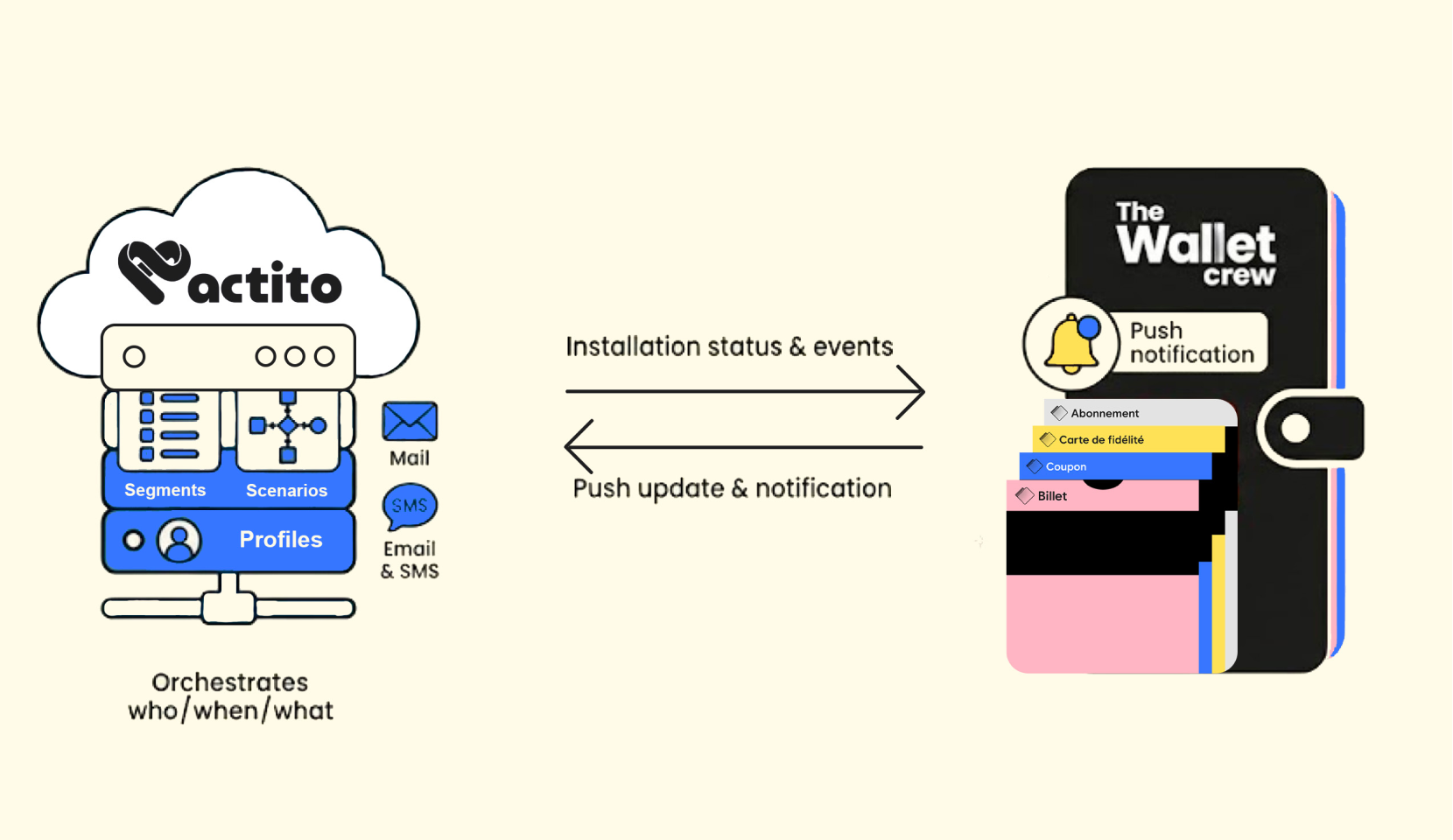
<figure><img src="/files/84d48b54cb0aeddcae9901e8e13c1a7ebc4084a7" alt="Connect Actito to Apple &#x26; Google Wallet through The Wallet Crew"><figcaption></figcaption></figure>

Actito est l'endroit où vous segmentez, personnalisez et orchestrez les parcours clients. Wallet Crew transforme ces parcours en une carte Wallet qui reste visible et utile.

C'est bien plus qu'« un canal de plus » à côté de l'e-mail, du SMS et des notifications push de l'application. C'est un moyen de mettre la bonne information dans la poche du client, exactement au bon moment. Si vous cherchez comment connecter Apple Wallet et Google Wallet au CRM Actito, cette intégration est la solution pratique.

Cela devient essentiel pour la fidélité, l'adhésion, les cartes-cadeaux et les offres.

{% hint style="info" %}
**Actito orchestre le « qui/quand/quoi ».** Wallet Crew exécute tout du côté Wallet : **création de carte, mises à jour, notifications et animations**.
{% endhint %}

### Ce que vous débloquez

* **Un point de contact persistant.** La carte vit dans Apple Wallet ou Google Wallet.
* **Utilité en temps réel.** Mettez à jour la carte lorsque la situation du client change.
* **Moins de friction.** Aucune installation d'application requise pour apporter de la valeur.
* **Meilleure orchestration.** Utilisez les scénarios Actito pour automatiser les moments Wallet.
* **Ciblage plus précis.** Réinjectez les événements Wallet dans Actito pour un meilleur timing.

<details>

<summary><strong>Exemples concrets</strong></summary>

* **Fidélité retail**: après l'achat, mettez à jour les points et le niveau sur la carte. Puis notifiez lorsqu'une récompense se débloque.
* **Adhésion**: lorsque le statut change (actif, en pause, renouvelé), actualisez immédiatement la carte. N'utilisez une notification que pour les moments clés.
* **Offres**: ajoutez un nouveau coupon ou avantage à la carte. Notifiez à l'approche de l'expiration pour favoriser l'utilisation.
* **Événements**: poussez les changements de dernière minute (programme, lieu, informations de porte). Réduisez les absences grâce à des rappels le jour même.

</details>

Grâce à nos [connecteurs](/connectors/fr/apercu.md) et **fournisseur de données multi-cartes** architecture, vous pouvez orchestrer des scénarios Wallet depuis Actito tout en bénéficiant d'autres fournisseurs de données de cartes. Cela vous offre le meilleur des deux mondes. Wallet Crew peut afficher des informations provenant de tous les systèmes ([Cegid](/connectors/fr/pos/cegid.md), [Secutix](/connectors/fr/ticketing/secutix.md), etc) sur la même carte et les fusionner, sans problème de synchronisation.

## Ce que fait cette intégration

Connectez Actito à Wallet Crew pour pouvoir :

1. **Mettre à jour les cartes depuis les scénarios Actito** (actions personnalisées de Journey Builder).\
   Conservez à jour les points de fidélité, le niveau, les coupons, le solde ou les informations de magasin.
2. **Déclencher des notifications Wallet (push/messages) pour une carte donnée** depuis les scénarios Actito.\
   Relancez au bon moment sans vous fier uniquement aux taux d'ouverture des e-mails.
3. **Synchroniser les modifications de profil Actito dans Wallet Crew** (webhooks).\
   Conservez un contenu Wallet aligné avec le consentement, les préférences et les données de profil.
4. **Synchroniser les événements Wallet Crew vers Actito** (webhooks).\
   Suivez des événements comme la création de client et le statut d'installation de la carte.

## Utilisation

### Envoyer une notification push

Utilisez l'activité personnalisée `neostore send message` dans un scénario Actito.

Elle envoie un message Wallet de type push à la carte du client. Sur Apple Wallet, il apparaît sur l'écran de verrouillage. Sur Google Wallet, il est affiché sur la carte.

Pour plus de détails sur les notifications Wallet, consultez [Notifications push](/guides-animation/fr/engagement-et-animation/push-notification.md).

Utilisez-la pour les moments urgents. Gardez-la rare.

<details>

<summary><strong>Exemples concrets</strong></summary>

* **Fidélité retail**: « Vous avez débloqué une récompense. » Mettez à jour les points/le niveau. Puis notifiez.
* **Expiration de l'offre**: « Votre coupon expire ce soir. » Ajoutez le coupon à la carte. Puis notifiez.
* **Click & collect**: « Votre commande est prête. » Affichez les informations de retrait sur la carte. Puis notifiez.
* **Adhésion**: « Renouvellement dans 3 jours. » Mettez à jour l'expiration et le statut. Notifiez seulement si nécessaire.

</details>

### Synchronisation de la création de profil et des mises à jour de profil

Lorsqu'un profil Actito est créé ou mis à jour, le connecteur actualise automatiquement la carte Wallet du client.

Cela maintient la carte alignée avec les données de profil les plus récentes, sans créer de branches supplémentaires « mettre à jour la carte » dans chaque scénario.

{% hint style="info" %}
C'est une fonctionnalité clé. Si la carte est connectée à plusieurs fournisseurs de données (Cegid, Comarch, …), une modification de profil dans Actito déclenche une actualisation qui réconcilie les données de **tous** fournisseurs.
{% endhint %}

<details>

<summary><strong>Exemples concrets</strong></summary>

* **Hygiène des données**: le client corrige son nom ou son e-mail dans votre centre de préférences. La carte se met à jour lors de la prochaine actualisation.
* **Préférence de magasin**: le client change son magasin préféré. La carte se met à jour pour afficher la bonne adresse du magasin et le lien de la carte.
* **Fidélité multi-système**: les modifications du profil Actito (segment, libellé du niveau, attributs personnalisés) actualisent la carte tandis que les points proviennent toujours de votre fournisseur de fidélité.

</details>

### Synchronisation du statut d'installation de la carte Wallet

Lorsqu'un client installe ou désinstalle une carte, le connecteur synchronise ce statut vers Actito.

Actito stocke cela dans la `neostore_wallets` table. Utilisez-la comme signal déterministe pour la segmentation et la logique de branchement des scénarios.

Vous pouvez aussi réagir aux événements d'installation/désinstallation pour déclencher des relances ou des récompenses.

<details>

<summary><strong>Exemples concrets</strong></summary>

* **Branchement des scénarios**: si la carte est installée, envoyez une notification Wallet. Sinon, envoyez un e-mail/SMS avec un lien « Ajouter à Wallet ».
* **Rappel d'onboarding**: si la carte n'est pas installée après 24 heures, envoyez une relance.
* **Suppression**: arrêtez les messages « ajouter à Wallet » une fois la carte installée.
* **Récompense à l'installation**: lorsque la carte est installée, attribuez +10 points de fidélité ou débloquez un avantage de bienvenue.
* **Réactivation**: lorsqu'une carte est désinstallée, déclenchez un parcours de réactivation léger avec un nouveau lien.

</details>

### Fournisseur de données de Carte

Utilisez Actito comme source de données pour votre carte.

Cela permet à Wallet Crew d'afficher sur la carte les attributs de profil Actito, comme le prénom, le nom, le libellé du niveau ou tout champ personnalisé que vous stockez dans Actito.

<details>

<summary><strong>Exemples concrets</strong></summary>

* **Fidélité**: affichez le libellé du niveau du client issu de la segmentation Actito.
* **Adhésion**: affichez le nom et le statut du membre, synchronisés depuis le profil Actito.
* **Personnalisation**: affichez un magasin préféré, une langue ou un champ « meilleure offre suivante » maintenu dans Actito.

</details>

<details>

<summary>Configuration avancée</summary>

Utilisez l'activité personnalisée `extensions.actito.profile.mapper` point d'extensibilité pour contrôler quels attributs Actito sont lus et comment ils sont mappés dans l'objet de compte Wallet Crew.

Par défaut, le connecteur mappe `firstName` et `lastName`.

```javascript
/**
 * Mappage par défaut amélioré du profil Actito vers Wallet Crew
 *
 * @param {Object} data - Attributs provenant d'Actito
 * @param {Object} account - L'objet de compte Wallet Crew à renseigner (modifié sur place)
 */
function mapFromActito(data, account) {
  // Exemple montrant le mappage par défaut
  if(data["firstName"]) {
    account["firstName"] = data["firstName"];
  }
  if(data["lastName"]) {
    account["lastName"] = data["lastName"];
  }
}

export default function (context) {
  context.register('extensions.actito.profile.mapper', {
    MapFromActitoProfiles: mapFromActito
  });
}
```

</details>

## Configuration

### Configuration de Wallet Crew

{% stepper %}
{% step %}

#### Activer le connecteur

Demandez à l'équipe Wallet Crew d'activer le connecteur Actito pour votre environnement.
{% endstep %}

{% step %}
**Configurer les paramètres généraux**

Ouvrez les paramètres du connecteur Actito dans le back-office Wallet Crew.

<p align="center"><a href="https://admin.thewalletcrew.io/tenant/~/integrations/actito" class="button secondary" data-icon="chevrons-right">Ouvrir la page des paramètres généraux Actito</a></p>

<div data-with-frame="true"><figure><img src="/files/b541ee18f6bbabe2a849641d46c8b2d9f92e7563" alt="Actito x The Wallet Crew - configuration screen"><figcaption></figcaption></figure></div>

Renseignez le formulaire avec les informations suivantes :

<table><thead><tr><th width="256"></th><th></th></tr></thead><tbody><tr><td><code>Serveur</code></td><td>URL du serveur Actito</td></tr><tr><td><code>Clé API</code></td><td>Clé API Actito qui permet à Wallet Crew d'accéder à votre environnement Actito.</td></tr><tr><td><code>Entité</code></td><td>Le nom de votre environnement (nom de licence) dans Actito</td></tr><tr><td><code>Nom de la table des profils</code></td><td>Nom de la table Actito où vous stockez les profils (informations client)</td></tr><tr><td><code>Identifiant externe Actito</code></td><td>Nom de la colonne qui contient l'identifiant du client. Cette colonne permet à Wallet Crew d'associer une carte à un client spécifique.</td></tr><tr><td><code>Identifiant externe Carte</code></td><td>Nom de la clé d'identifiant externe dans Wallet Crew.</td></tr></tbody></table>

{% hint style="warning" %}
L'identifiant externe Actito et l'identifiant externe Carte doivent renvoyer à la même valeur.

Exemple : si la carte est également connectée à Cegid, utilisez le Cegid Y2 `customerId`.\
Dans ce cas, définissez `Identifiant externe Carte` à `y2.customerId`.
{% endhint %}

Obtenez ces valeurs depuis Actito (paramètres API) et votre modèle de données Actito (table + colonne d'identifiant).
{% endstep %}

{% step %}

#### Configurer le modèle Wallet

Pour afficher les messages Actito sur la carte, vous devez ajouter un champ dans le modèle de carte.

Lorsque vous envoyez un message, le connecteur le stocke dans `additionalData.actito_message`.

{% tabs %}
{% tab title="Apple Wallet" %}
Ajoutez un champ arrière avec les paramètres suivants :

<table><thead><tr><th width="170"></th><th></th></tr></thead><tbody><tr><td>Libellé</td><td><code>Message</code></td></tr><tr><td>Valeur</td><td><code>{{ additionalData.actito_message }}</code></td></tr><tr><td>Modifier le message</td><td><code>%@</code></td></tr></tbody></table>

<figure><img src="/files/2d2eecfde268ef165400c20a2061bdf4b3de9440" alt="Apple Wallet - Actito notification configuration"><figcaption></figcaption></figure>
{% endtab %}

{% tab title="Google Wallet" %}
Ajoutez un champ arrière avec les paramètres suivants :

<table><thead><tr><th width="154"></th><th></th></tr></thead><tbody><tr><td>En-tête</td><td>Message</td></tr><tr><td>Valeur</td><td><code>{{ additionalData.actito_message }}</code></td></tr></tbody></table>

<figure><img src="/files/3c3babfe6dd67ddc0414ac63790623f3ca55d679" alt="Google Wallet - Actito notification configuration"><figcaption></figcaption></figure>
{% endtab %}
{% endtabs %}
{% endstep %}
{% endstepper %}

Une fois la configuration terminée, le connecteur crée automatiquement les tables et les actions personnalisées requises dans Actito.

## FAQ

<details>

<summary><strong>Que fait Actito par rapport à Wallet Crew ?</strong></summary>

Actito décide **qui**, **quand**, et **quoi** dans les scénarios.

Wallet Crew gère la couche Wallet : création de carte, mises à jour et notifications.

Les clients n'ont pas besoin d'application. Ils ajoutent une carte à Apple Wallet ou Google Wallet.

</details>

<details>

<summary><strong>Que puis-je automatiser depuis les scénarios Actito ?</strong></summary>

* Mettre à jour le contenu de la carte (points, niveau, solde, expiration, informations de magasin, champs personnalisés).
* Envoyer un message Wallet avec `neostore send message`.
* Actualiser automatiquement les cartes lorsque les profils Actito changent.
* Créer des branches selon le statut d'installation à l'aide de `neostore_wallets` (notification vs e-mail/SMS).

</details>

<details>

<summary><strong>Comment suivre qui a installé la carte ?</strong></summary>

Le statut d'installation/désinstallation est synchronisé dans Actito dans la `neostore_wallets` table.

Utilisez-la pour la segmentation, la suppression et le branchement des scénarios.

</details>

<details>

<summary><strong>Et le consentement et le RGPD ?</strong></summary>

Rendez les messages Wallet conditionnels au consentement, en particulier pour le marketing.

Voir [Consentements et conformité RGPD](/guides-animation/fr/engagement-et-animation/push-notification.md).

</details>


---

# Agent Instructions
This documentation is published with GitBook. GitBook is the documentation platform designed so that both humans and AI agents can read, navigate, and reason over technical content effectively. Learn more at gitbook.com.

## Querying This Documentation
If you need additional information that is not directly available in this page, you can query the documentation dynamically by asking a question.

Perform an HTTP GET request on the current page URL with the `ask` query parameter, and the optional `goal` query parameter:

```
GET https://docs.thewalletcrew.io/connectors/fr/marketing-automation/actito.md?ask=<question>&goal=<endgoal>
```

`ask` is the immediate question: it should be specific, self-contained, and written in natural language.
`goal` is optional and describes the broader end goal you are ultimately trying to accomplish on behalf of the user. GitBook uses it to tailor the answer towards what is most useful for that goal.

The response will contain a direct answer to the question and relevant excerpts and sources from the documentation.

Use this mechanism when the answer is not explicitly present in the current page, you need clarification or additional context, or you want to retrieve related documentation sections.
