# Brevo

Brevo peut être utilisé pour distribuer par e-mail des cartes Apple Wallet et Google Wallet. Cette configuration enrichit les contacts Brevo avec un lien Wallet sécurisé, puis le réutilise dans les modèles Brevo.

<details>

<summary><strong>Exemples concrets</strong></summary>

* Une marque de distribution envoie un lien de fidélité « Ajouter à Wallet » après l'inscription à la newsletter.
* Un programme de cartes-cadeaux envoie un lien « Enregistrez votre carte-cadeau » après l'achat.
* Un programme d'adhésion envoie un e-mail de renouvellement qui inclut le lien de Carte mis à jour.

</details>

## Prérequis

Les contacts Brevo doivent pouvoir être exportés et importés. Les attributs Brevo doivent également être gérables.

Wallet Crew doit être configuré pour générer un `authToken` par e-mail. Ce jeton est utilisé pour construire une URL sécurisée « Ajouter à Wallet ».

Si les cartes sont normalement générées à partir d'un connecteur CRM (Cegid, Openbravo, etc.), les e-mails importés depuis Brevo doivent exister dans ce système. Si ce n'est pas le cas, utilisez [Via e-mail](https://github.com/TheWalletCrew/docs/blob/main/enroll/via-email/README.md) pour générer et envoyer des liens sécurisés « Ajouter à Wallet ».

Les règles de mise à jour des contacts Brevo et les contraintes d'import CSV sont documentées par Brevo : <https://help.brevo.com/hc/en-us/articles/10227982847762-Update-the-information-of-your-contacts>

{% hint style="warning" %}
La `authToken` est un identifiant d'authentification. Il doit être traité comme une donnée sensible. Il ne doit pas être publié publiquement ni stocké dans des systèmes non contrôlés.
{% endhint %}

{% hint style="info" %}
À confirmer : l'URL de base de la « page d'atterrissage de Carte » peut varier selon l'environnement et la configuration du projet. L'URL de base correcte doit être reprise de la configuration du projet Wallet Crew.
{% endhint %}

## Configuration

{% stepper %}
{% step %}

#### 1) Exporter les contacts depuis Brevo

Exportez un CSV depuis la liste de contacts Brevo avec le champ e-mail.

Ouvrir : <https://app.brevo.com/contact/list>

Dans l'interface Brevo, sélectionnez **Contacts → Plus d'actions → Exporter**.

<div data-with-frame="true"><figure><img src="/files/68df9bb8adca2f86ff94c1816f35046f4ae10a96" alt="Brevo contact list export menu: Contacts → More actions → Export"><figcaption><p>Lancez un export des contacts depuis la liste de contacts Brevo.</p></figcaption></figure></div>

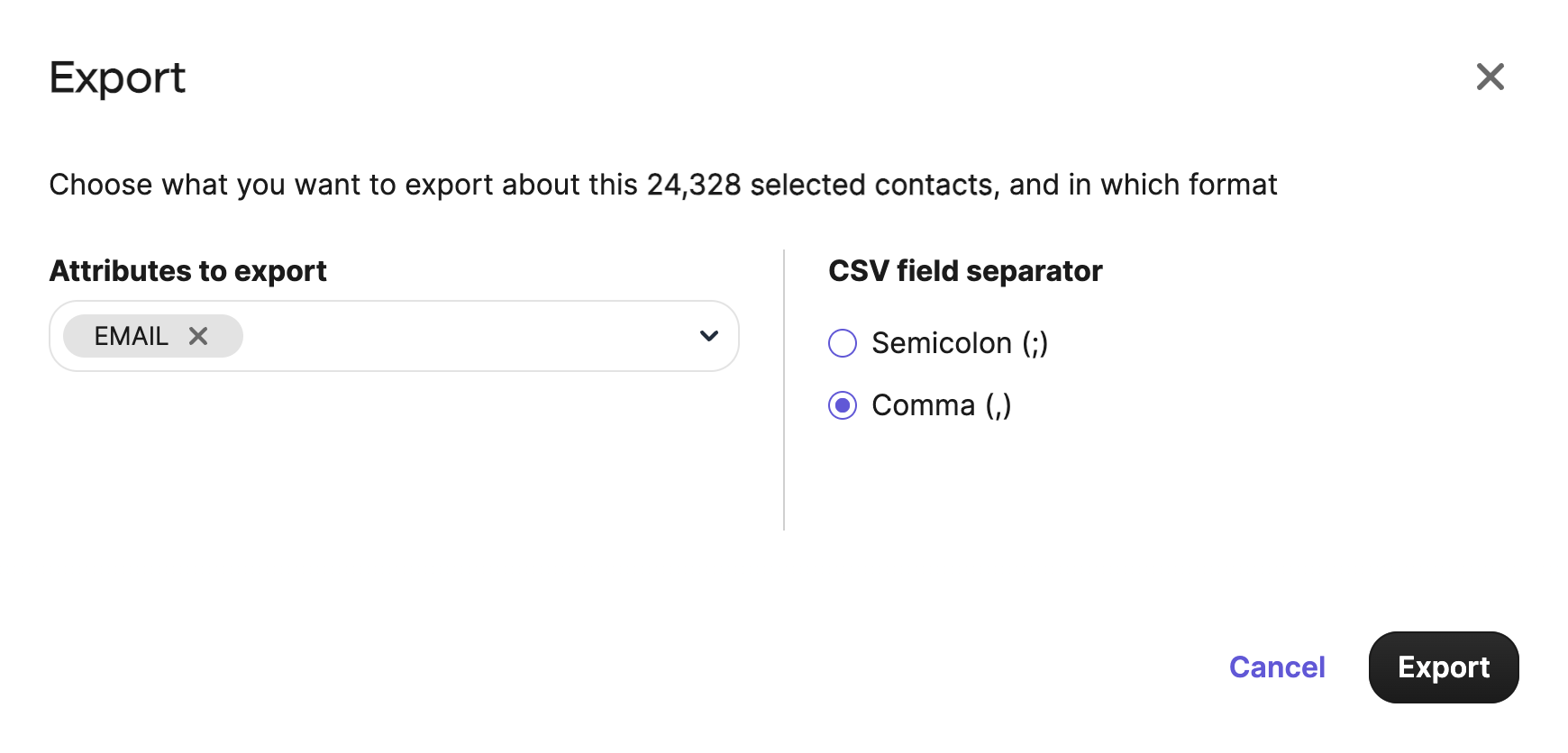
Utilisez les options suivantes :

* Attributs à exporter : `EMAIL`
* Séparateur de champs CSV : `,` (virgule)

<div data-with-frame="true"><figure><img src="/files/6c3097283f6f453226207bea489096a16c33edb0" alt="Brevo export contacts options showing EMAIL attribute and comma separator"><figcaption><p>N'exportez que le nécessaire. Gardez le fichier minimal.</p></figcaption></figure></div>

Le fichier devient disponible dans le centre de notifications Brevo.
{% endstep %}

{% step %}

#### 2) Créer un `WALLET_LINK` attribut dans Brevo

Créez un attribut texte pour stocker le lien Wallet par contact.

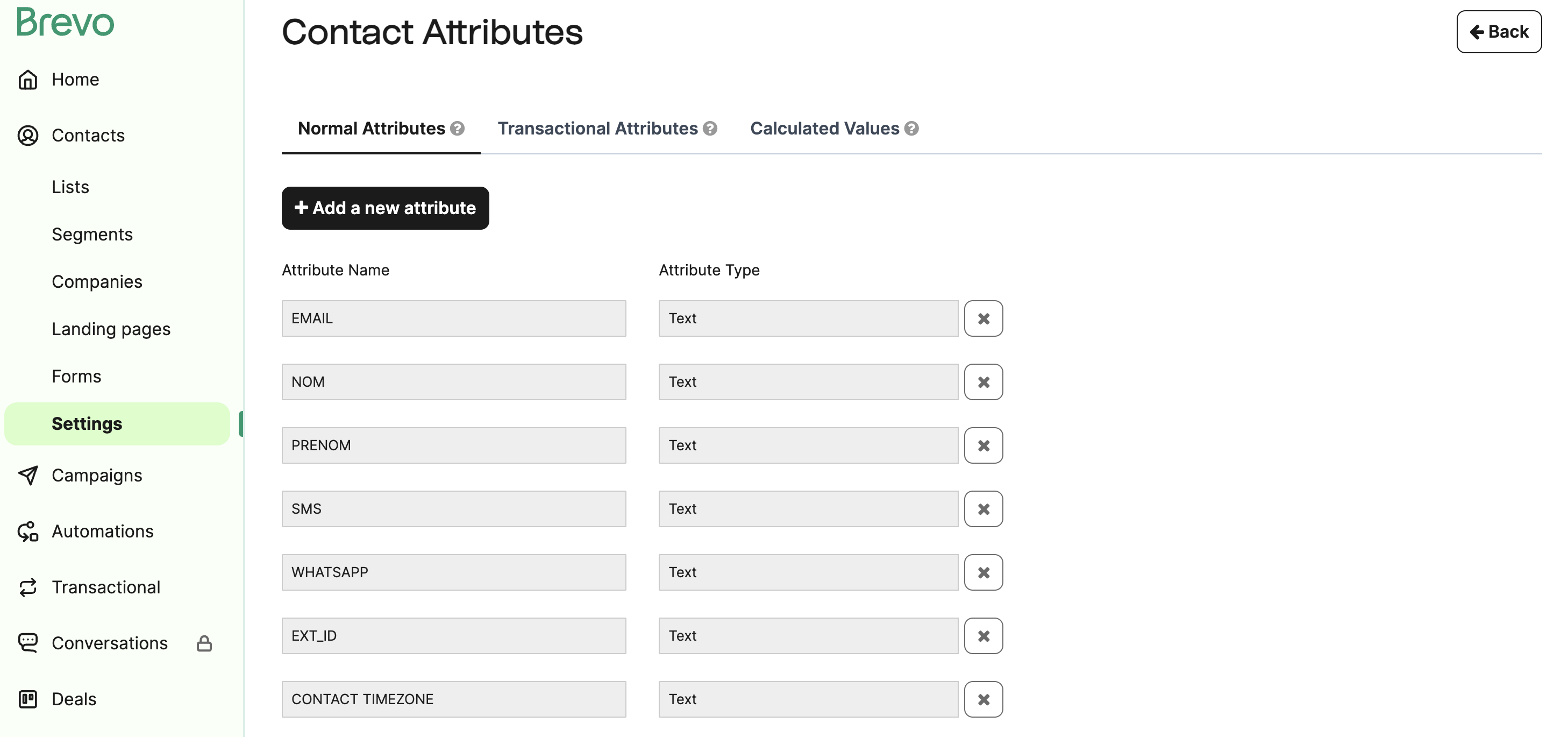
Dans Brevo, accédez à l'écran des attributs et sélectionnez **Ajouter un nouvel attribut**.

<div data-with-frame="true"><figure><img src="/files/eb7534dfe124420eae9afc4d26d59575a2b58790" alt="Brevo attributes screen with the &#x27;add a new attribute&#x27; action"><figcaption><p>Créez un nouvel attribut personnalisé pour les liens Wallet.</p></figcaption></figure></div>

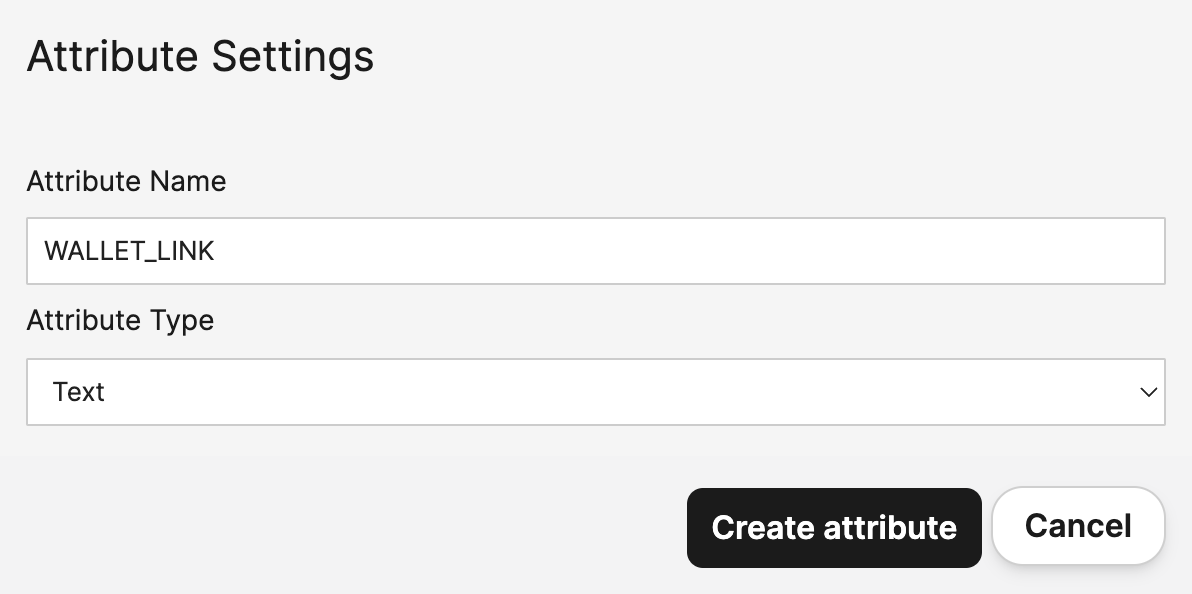
Créez l'attribut avec :

* Nom de l'attribut : `WALLET_LINK`
* Type d'attribut : `Texte`

<div data-with-frame="true"><figure><img src="/files/8cddde1c6fbafda18a9cf805456de45ddc651272" alt="Brevo new attribute form filled with WALLET_LINK and type Text"><figcaption><p>`WALLET_LINK` stocke l'URL « Ajouter à Wallet » par contact.</p></figcaption></figure></div>
{% endstep %}

{% step %}

#### 3) Générer `authToken` des valeurs dans Wallet Crew

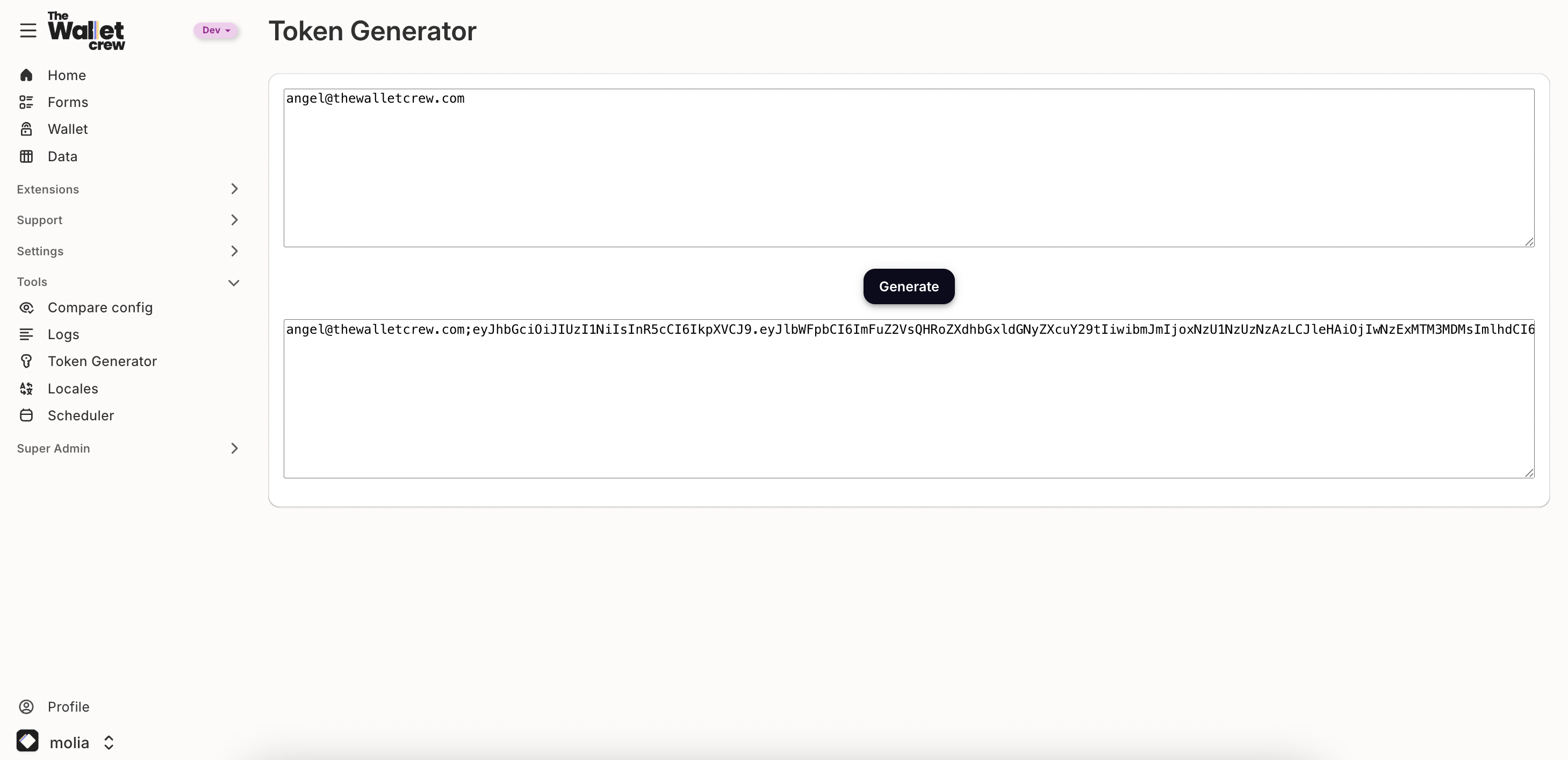
Dans la console d'administration Wallet Crew, ouvrez **Générateur de jetons**. Générez un `authToken` basé sur l'e-mail.

<div data-with-frame="true"><figure><img src="/files/97fd9bb1dc22f0ebb1ab0436b327d108b0ce38ef" alt="The Wallet Crew Token Generator with a list of emails pasted for token generation"><figcaption><p>Générez un jeton par e-mail.</p></figcaption></figure></div>

Cette étape génère généralement une liste de `{EMAIL, authToken}` valeurs. Stockez-les dans une feuille de travail pour l'étape suivante.
{% endstep %}

{% step %}

#### 4) Construire les liens Wallet (`WALLET_LINK`)

Pour chaque contact, concaténez :

* l’URL de base du projet « page de destination de la Carte »
* le paramètre de requête `neo.authToken`

Exemple de sortie :

* `https://<host>/<tenant>/Carte?neo.authToken=<authToken>`

Dans Excel ou Google Sheets, une formule typique ressemble à ceci :

* `=BASE_URL & "?neo.authToken=" & AUTH_TOKEN_CELL`

Le CSV résultant doit contenir au moins :

* `EMAIL`
* `WALLET_LINK`
  {% endstep %}

{% step %}

#### 5) Import `WALLET_LINK` des valeurs dans Brevo

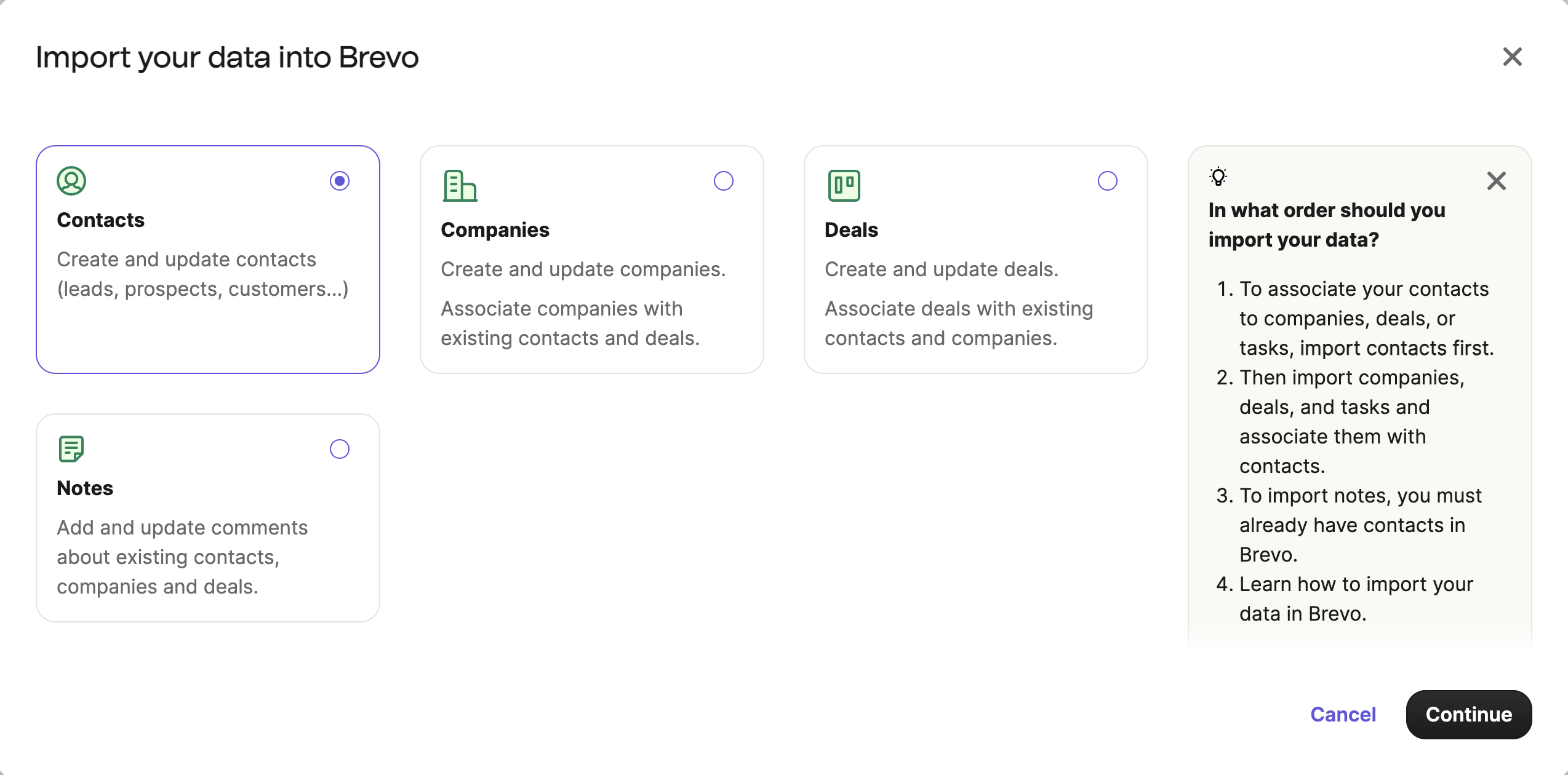
Importez le CSV mis à jour afin que Brevo écrive `WALLET_LINK` sur chaque contact.

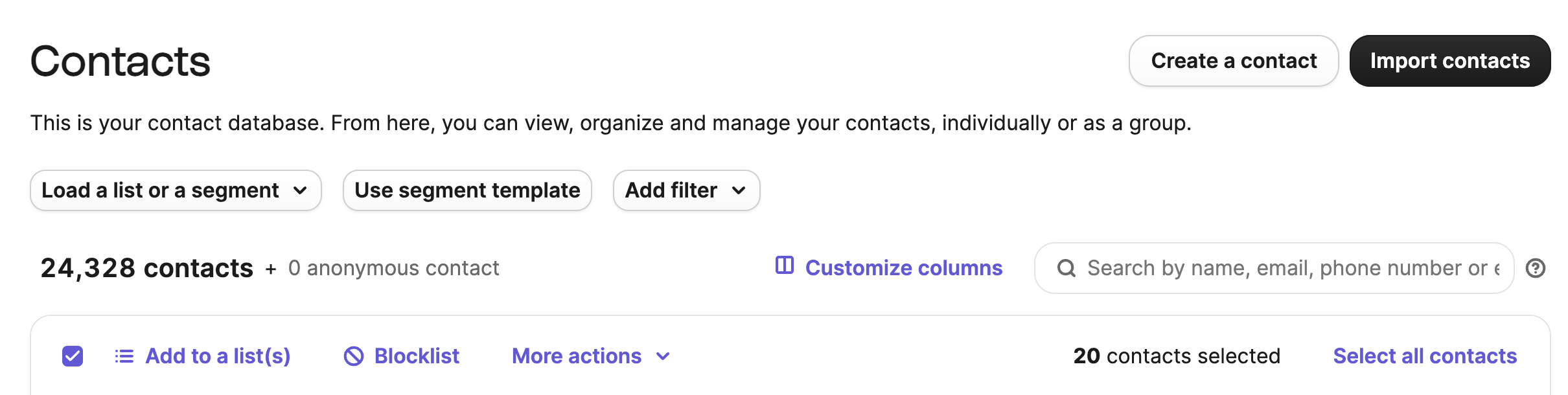
<div data-with-frame="true"><figure><img src="/files/16be43cf0203c458ed341f0e96ea83659ba8e7a9" alt="Brevo import contacts entry point screen"><figcaption><p>Démarrez un import de contacts pour mettre à jour les attributs.</p></figcaption></figure></div>

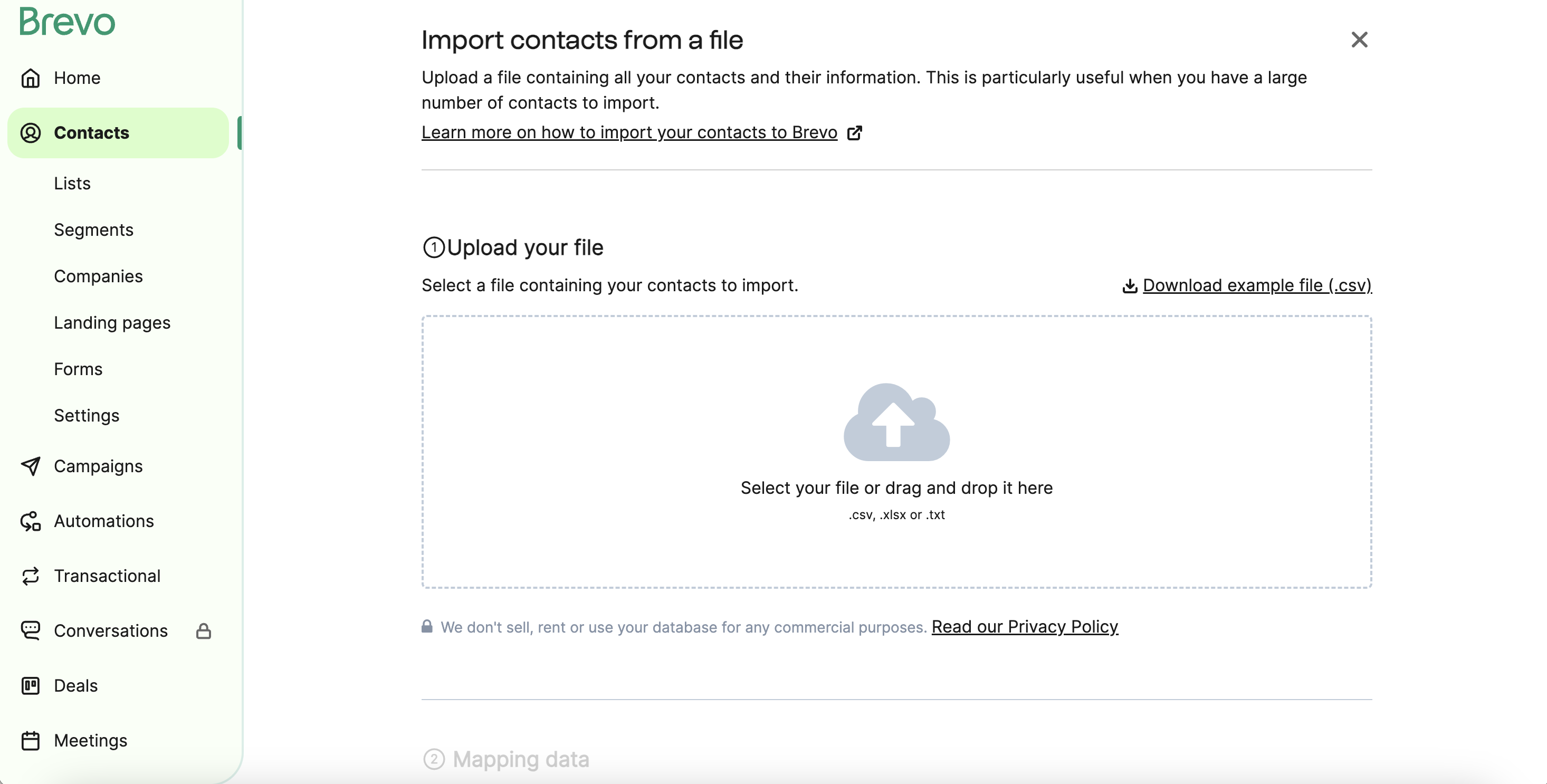
Téléversez le fichier CSV :

<div data-with-frame="true"><figure><img src="/files/49c9b5c593b859d63d2f62b6a3566d277ca2d07c" alt="Brevo import flow step to upload a CSV file"><figcaption><p>Sélectionnez le fichier enrichi qui contient `WALLET_LINK`.</p></figcaption></figure></div>

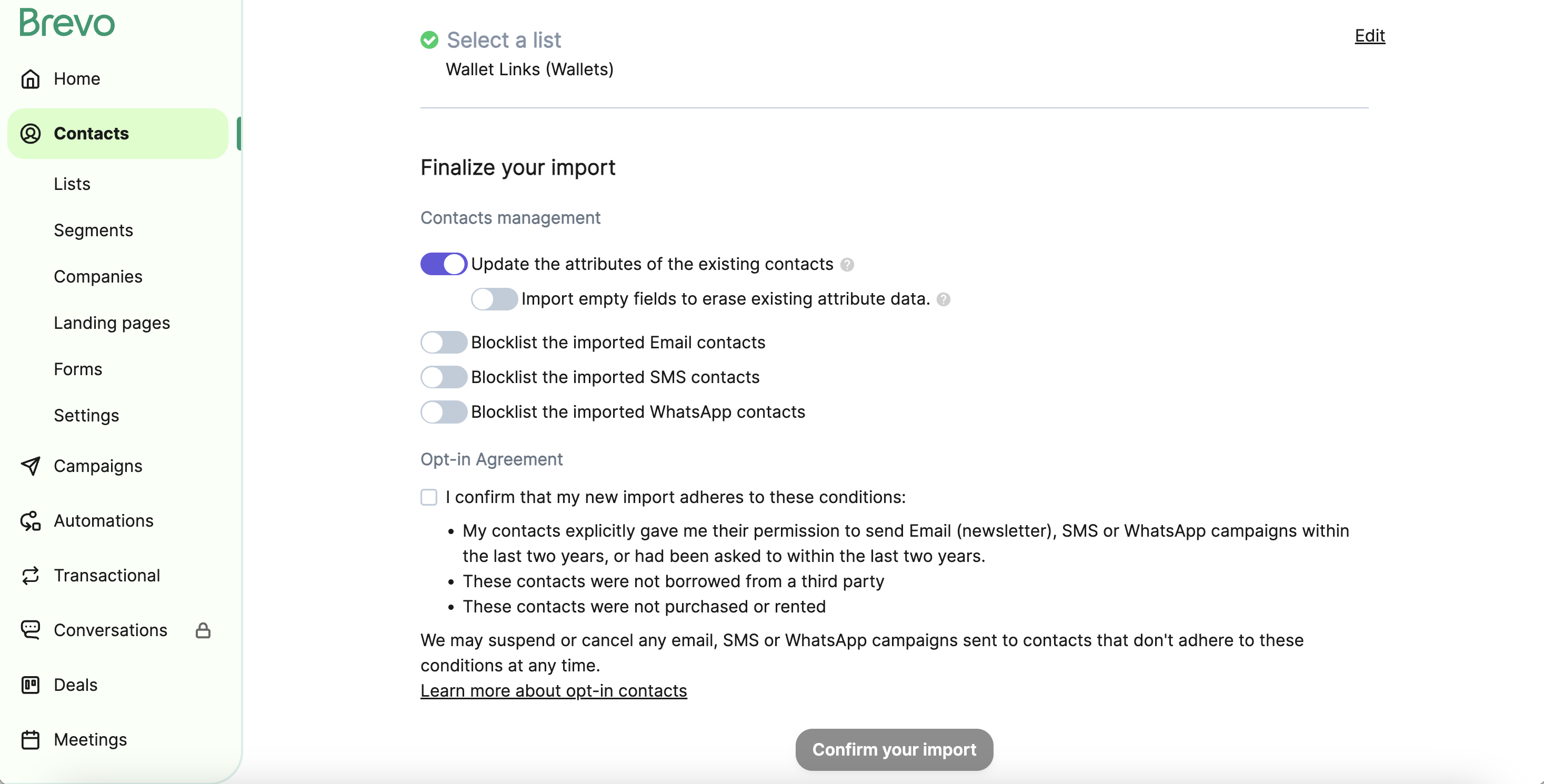
Associez les champs et confirmez l’import :

<div data-with-frame="true"><figure><img src="/files/0c2cff6f80794803fba8e886a46a862baf945ac1" alt="Brevo import field mapping screen for WALLET_LINK"><figcaption><p>Associez `WALLET_LINK` à l’attribut personnalisé.</p></figcaption></figure></div>

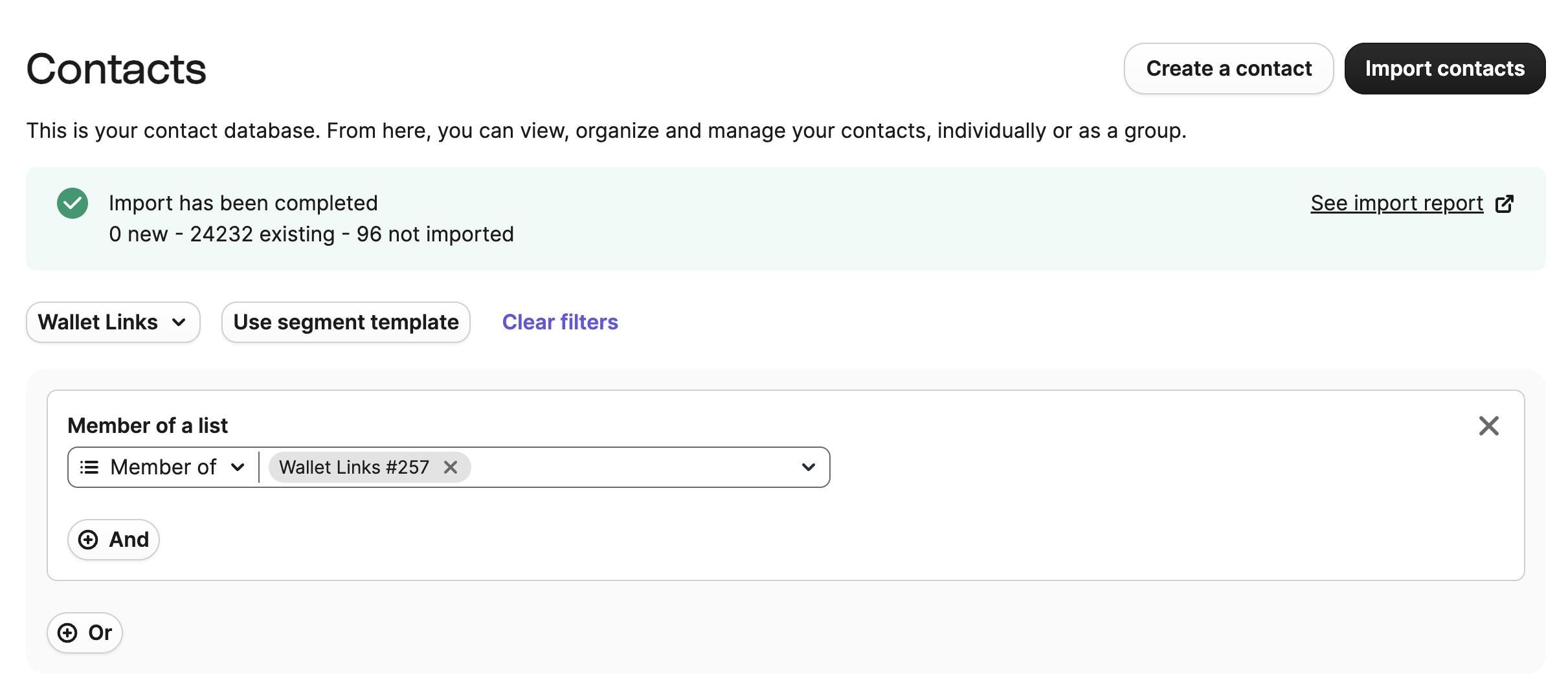
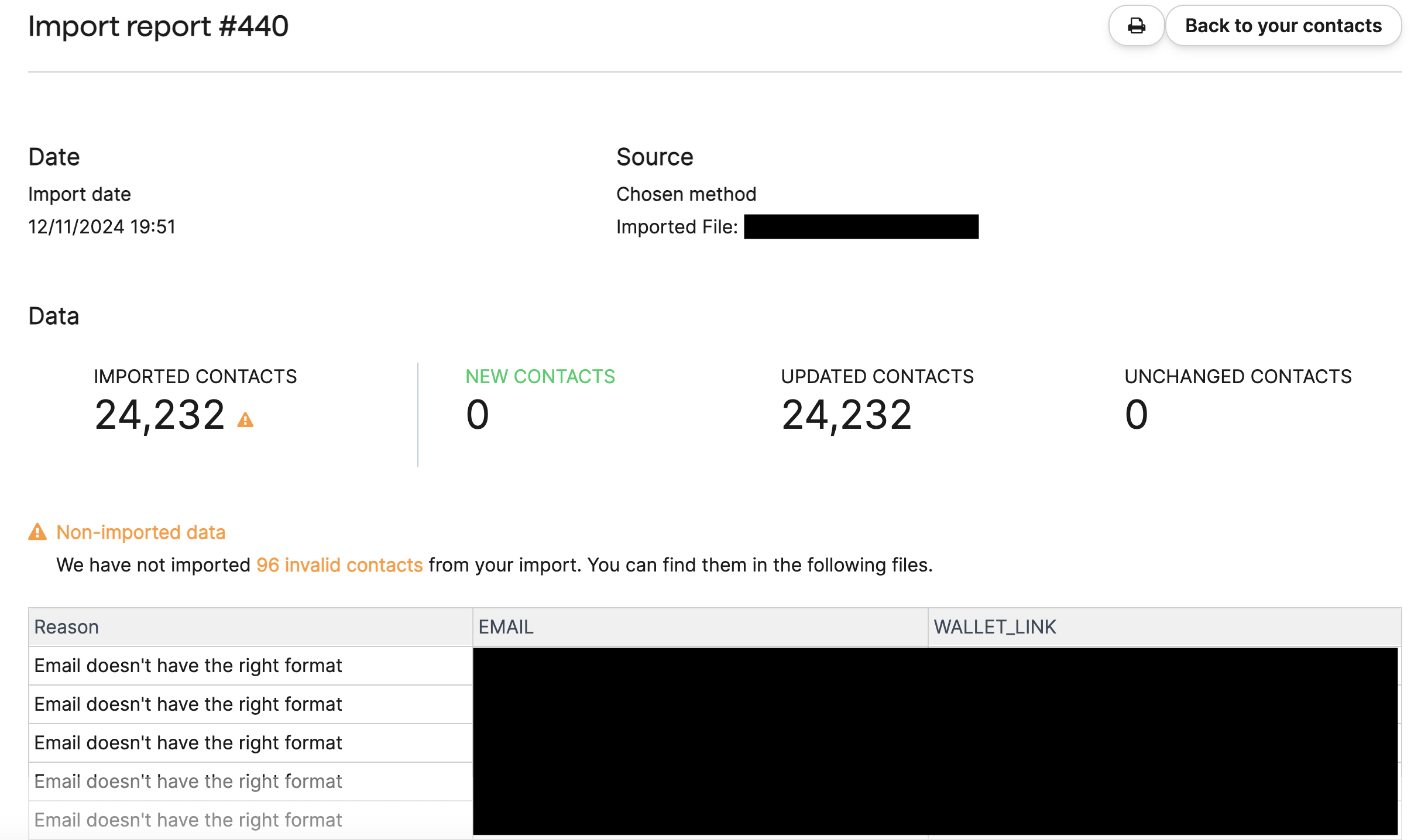
Une fois terminé, validez le rapport d’import :

<div data-with-frame="true"><figure><img src="/files/7536a3a3d94ab5accccd5f225aa27565d0e3ac36" alt="Brevo import completed confirmation"><figcaption><p>Brevo confirme le statut de la tâche d’import.</p></figcaption></figure></div>

<div data-with-frame="true"><figure><img src="/files/aa2c60f004c1d161904c8dbbd35c76b31f526a64" alt="Brevo import report screen showing the summary and potential errors"><figcaption><p>Utilisez le rapport pour détecter les e-mails manquants ou les lignes rejetées.</p></figcaption></figure></div>
{% endstep %}

{% step %}

#### 6) Ajouter un bouton « Ajouter à Wallet » dans le modèle d’e-mail Brevo

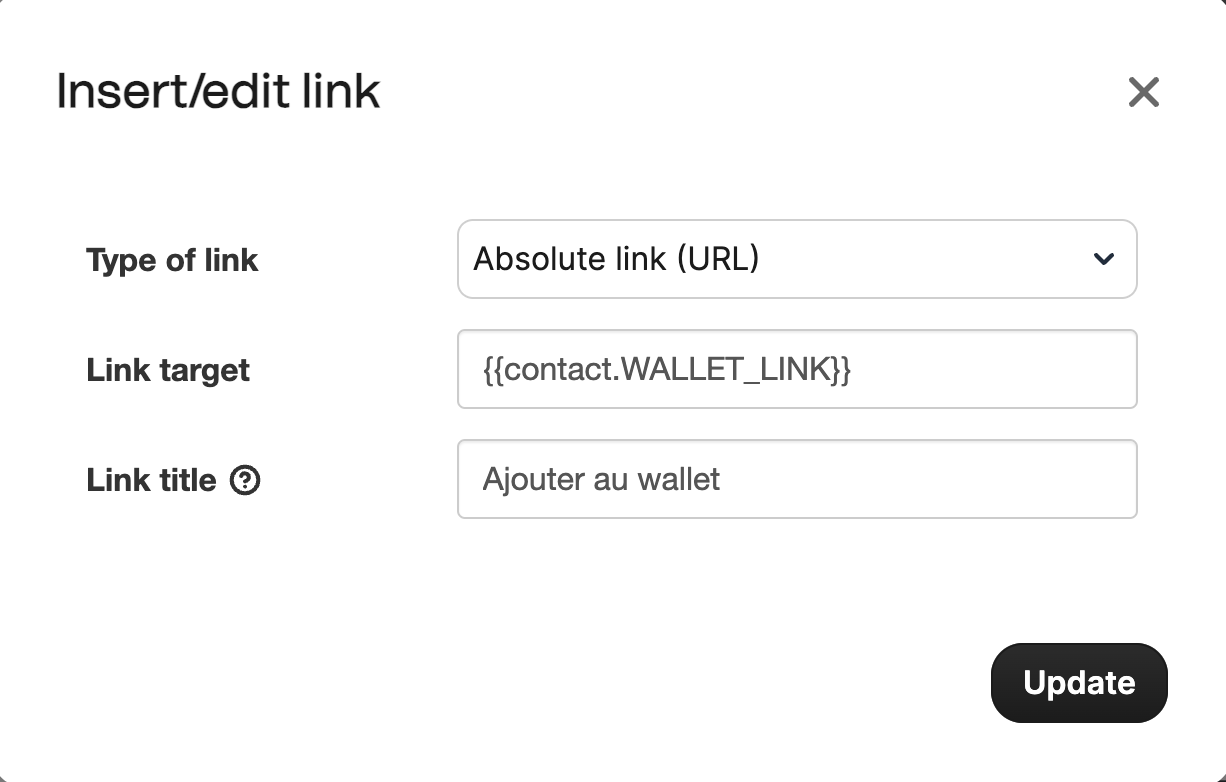
Ajoutez un lien ou un bouton dans le modèle d’e-mail qui pointe vers l’ `WALLET_LINK` attribut.

<div data-with-frame="true"><figure><img src="/files/873b8ed92fc23772166b8fbc4b79fe6447ab1096" alt="Brevo email template editor where a button link uses the WALLET_LINK attribute"><figcaption><p>Utilisez l’attribut du contact comme URL du bouton.</p></figcaption></figure></div>

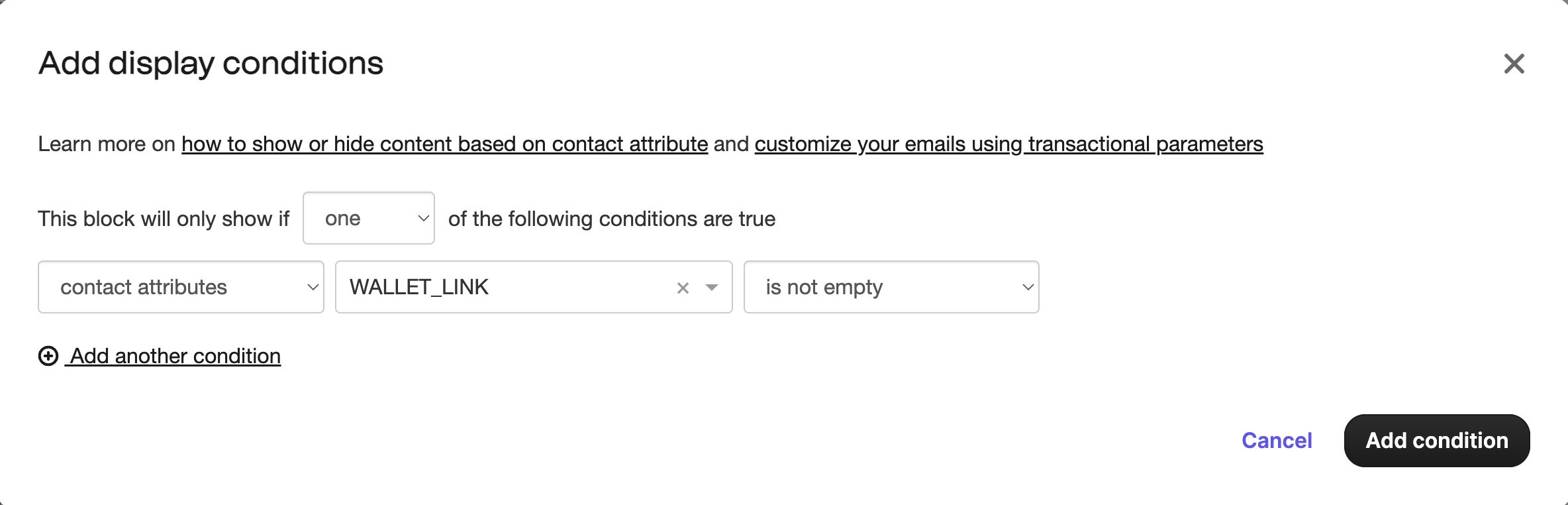
Ajoutez une condition d’affichage pour que le bloc ne s’affiche que lorsque `WALLET_LINK` est présent.

<div data-with-frame="true"><figure><img src="/files/b7f216b75c2769fc0aae09c2fdd77a2953c622c9" alt="Brevo email template conditional display settings using WALLET_LINK availability"><figcaption><p>Masquez le bloc Wallet lorsque le contact n’a pas de lien Wallet.</p></figcaption></figure></div>
{% endstep %}
{% endstepper %}

## FAQ

<details>

<summary><strong>Que se passe-t-il si l’adresse e-mail d’un contact n’existe pas dans le CRM connecté ?</strong></summary>

The Wallet Crew peut ne pas être en mesure de retrouver une fiche client existante pour la création ou la mise à jour de la Carte. Dans ce cas, privilégiez [Via e-mail](https://github.com/TheWalletCrew/docs/blob/main/enroll/via-email/README.md), qui distribue les liens sécurisés générés par le projet via le flux d’e-mails de The Wallet Crew.

</details>

<details>

<summary><strong>Comment vérifier que `WALLET_LINK` fonctionne avant d’envoyer une campagne ?</strong></summary>

Lancez un import de test avec un petit segment. Ouvrez quelques liens depuis l’aperçu du contact Brevo et confirmez que la Carte attendue s’affiche et peut être ajoutée à Apple Wallet ou Google Wallet.

</details>

<details>

<summary><strong>Faut-il stocker `authToken` à long terme dans Brevo ?</strong></summary>

Cela dépend de la politique de sécurité et de la durée de vie du jeton définies pour le projet. Si les jetons expirent ou doivent être renouvelés, régénérez et réimportez `WALLET_LINK` les valeurs avant chaque campagne.

</details>


---

# Agent Instructions: Querying This Documentation

If you need additional information that is not directly available in this page, you can query the documentation dynamically by asking a question.

Perform an HTTP GET request on the current page URL with the `ask` query parameter:

```
GET https://docs.thewalletcrew.io/connectors/fr/marketing-automation/brevo.md?ask=<question>
```

The question should be specific, self-contained, and written in natural language.
The response will contain a direct answer to the question and relevant excerpts and sources from the documentation.

Use this mechanism when the answer is not explicitly present in the current page, you need clarification or additional context, or you want to retrieve related documentation sections.