This documentation is currently under development. Certain sections are not yet complete and will be added shortly.
For the complete documentation index, see llms.txt. This page is also available as Markdown.

Adyen

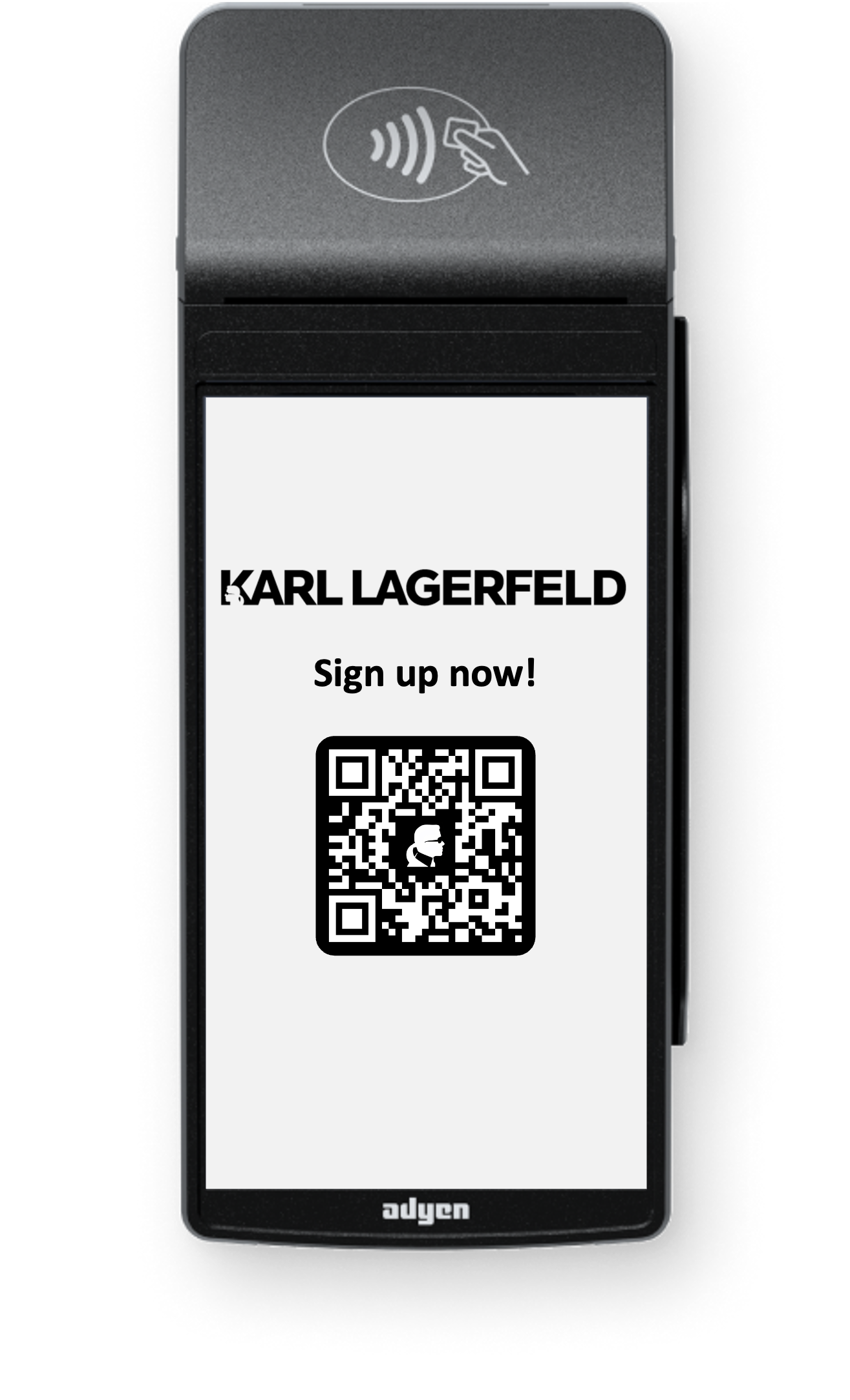
Afficher un code QR sur un terminal Adyen

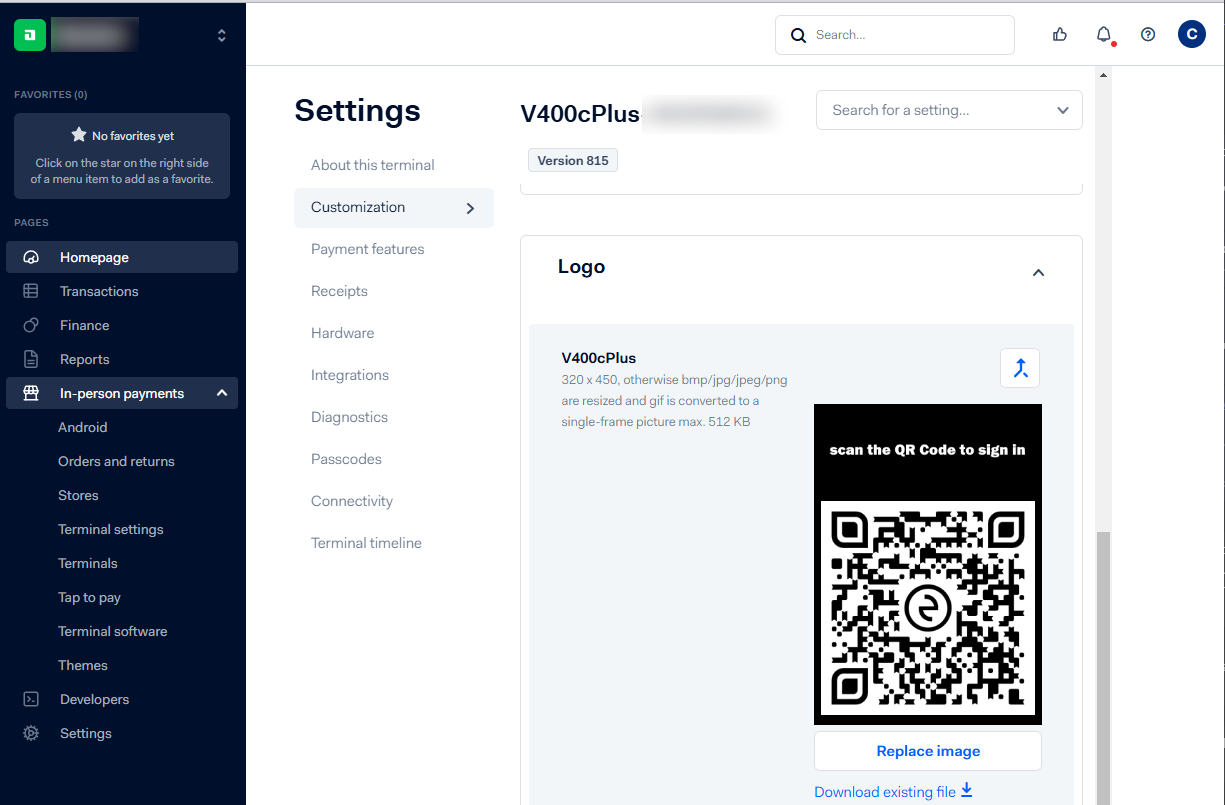
Vous pouvez configurer un terminal Adyen pour afficher un code QR en suivant ces étapes

Exemple

Example

Prérequis

  • Assurez-vous d’avoir accès à la espace client Adyen.

  • Obtenez l’image du code QR spécifique à votre magasin depuis la console d’administration The Wallet Crew (détails ci-dessous).

Étapes pour configurer le code QR sur le terminal Adyen

  1. Connectez-vous à l’espace client Adyen Accédez à votre compte Adyen en utilisant le lien suivant : espace client Adyen{target="_blank"}.

  2. Accédez aux paramètres du terminal

    • Accédez à la Paiements en personne section.

    • Sélectionner Paramètres du terminal dans le menu.

    • Puis Personnalisation menu

  3. Téléchargez le code QR depuis The Wallet Crew

    • Pour obtenir le code QR spécifique à votre magasin, accédez à la console d’administration The Wallet Crew ici : Redirections - Console d’administration The Wallet Crew

    • Téléchargez l’image du code QR et enregistrez-la dans un emplacement accessible.

  4. Téléversez l’image du code QR

    • Repérez la Logo section dans les paramètres du terminal.

    • Téléversez l’image du code QR.

Les exigences de taille pour l’image du code QR dépendent du modèle de terminal spécifique. Reportez-vous à la documentation Adyen pour connaître les dimensions exactes.

The size requirements for the QR code image depend on the specific terminal model. Refer to the Adye

Comment configurer les terminaux Adyen pour les notifications de carte de fidélité Apple Wallet à l’aide de la technologie Beacon

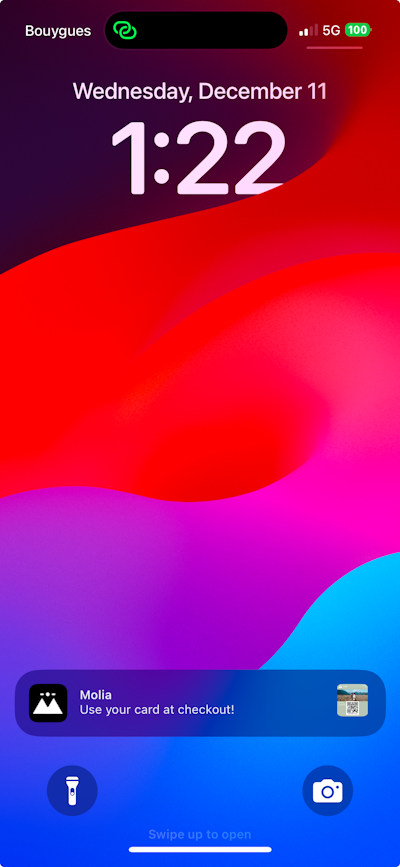
À l’aide de la technologie Beacon (pour en savoir plus dans la documentation d’Apple), vous pouvez configurer les terminaux Adyen pour envoyer des notifications aux iPhone à proximité avec une carte de fidélité Apple Wallet lorsqu’ils se trouvent à portée (par ex., 50 cm). Voici comment le configurer.

Amélioration des notifications de carte de fidélité avec Adyen et Apple Wallet

Les terminaux Adyen équipés de la technologie beacon permettent d’interagir de manière fluide avec les clients en envoyant en temps réel des notifications à leurs cartes de fidélité Apple Wallet. Cette intégration est un outil puissant pour les entreprises afin d’améliorer l’expérience client et de stimuler l’engagement dans le programme de fidélité.

Principaux avantages :

  • Engagement en temps réel : Informez les clients des avantages fidélité ou des offres promotionnelles lorsqu’ils s’approchent du terminal.

  • Intégration transparente : Fonctionne directement avec Apple Wallet et les terminaux Adyen.

  • Notifications personnalisables : Adaptez les messages au ton et au contexte de votre marque.

Exemple

Example (2)

Étapes pour configurer la technologie Beacon

1. Connectez-vous à l’espace client Adyen

2. Activez les balises dans les paramètres du terminal Adyen

  • Accédez à la Paiements en personne section.

  • Sélectionner Paramètres du terminal puis accédez à l’onglet Connectivité .

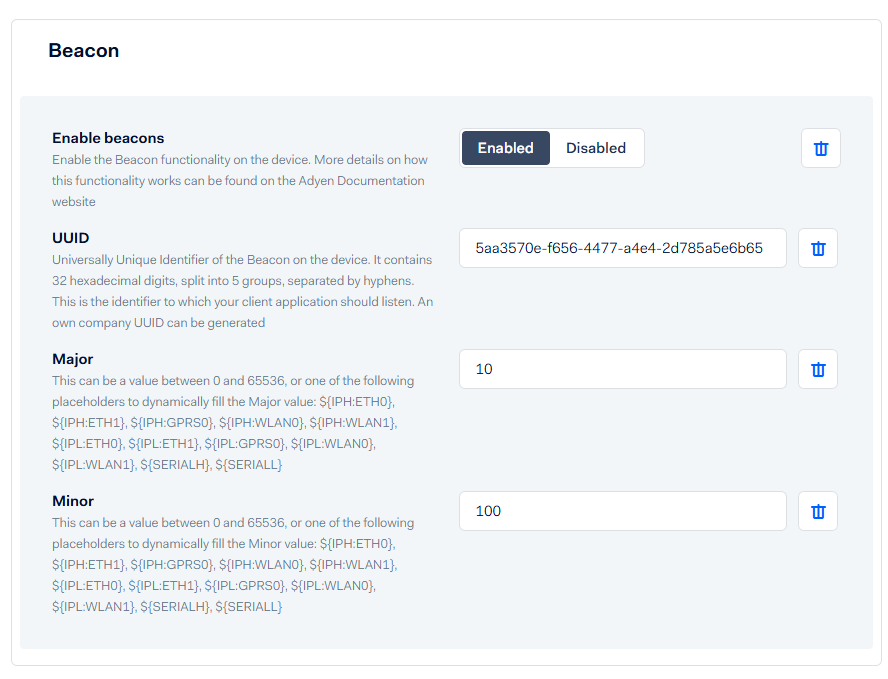
  • Dans la Beacon section :

    • Activer les balises en basculant l’option.

    • Spécifiez un UUID. Vous pouvez en générer un nouveau avec le bouton de réinitialisation de neostore ou en utiliser un existant à partir d’une configuration de balise existante.

    • Définissez l' Majeur et Mineur valeurs (tout nombre entre 0 et 65535).

Major

3. Configurez les paramètres Beacon dans The Wallet Crew

  • Connectez-vous à la Console d’administration The Wallet Crew.

  • Modifiez un Modèle:

    • Ouvrez Apple .

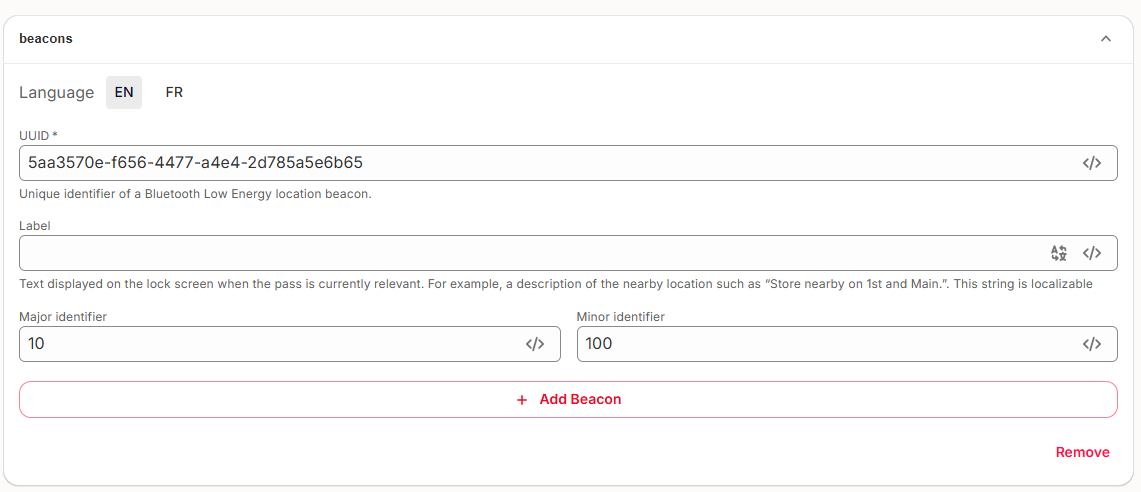
    • Accédez à la Beacon section.

    • Saisissez les mêmes UUID, Majeur, et Mineur valeurs configurées dans la console d’administration Adyen.

    • Spécifiez un Libellé. C’est le texte qui s’affichera dans la notification iPhone.

Label

4. Testez la configuration Beacon

Lorsqu’un iPhone se trouve à portée (environ 50 cm) du terminal Adyen configuré, une notification devrait apparaître en affichant le texte du libellé.

Conseil de pro : Si la notification n’apparaît pas comme prévu, assurez-vous que les paramètres de balise sont cohérents entre les configurations Adyen et The Wallet Crew. Utilisez un environnement de test pour affiner les configurations avant le déploiement en production.

Optimisation des notifications pour les cartes de fidélité Apple Wallet

  • Personnalisez votre message : Assurez-vous que le texte de la notification trouve un écho auprès de votre audience. Utilisez des accroches promotionnelles ou des récompenses de fidélité pour encourager l’engagement.

  • Exploitez les analyses : Utilisez les outils de reporting d’Adyen pour suivre l’engagement et affiner les stratégies en fonction des interactions des clients.

  • Restez à jour : Mettez régulièrement à jour vos paramètres de balise afin qu’ils reflètent les campagnes saisonnières ou les évolutions de l’entreprise.

Notes supplémentaires

  • La plage de test et la compatibilité peuvent varier selon l’environnement et le modèle d’iPhone. Ajustez les paramètres si nécessaire.

  • Reportez-vous à la documentation d’Apple sur la technologie Beacon pour la personnalisation avancée et le dépannage.

En utilisant les terminaux Adyen avec les cartes de fidélité Apple Wallet et la technologie beacon, les entreprises peuvent offrir des expériences client inégalées, favoriser les visites répétées et accroître la participation au programme de fidélité.

Mis à jour