> For the complete documentation index, see [llms.txt](https://docs.thewalletcrew.io/llms.txt). Markdown versions of documentation pages are available by appending `.md` to page URLs; this page is available as [Markdown](https://docs.thewalletcrew.io/connectors/fr/ticketing/secutix.md).
# Secutix
Distribuez les billets d’événement Secutix vers Apple Wallet et Google Wallet avec The Wallet Crew. Transformez les billets en Cartes Wallet, partagez des liens « Add to Wallet » et gardez les billets à jour.
### Pourquoi connecter Secutix à The Wallet Crew
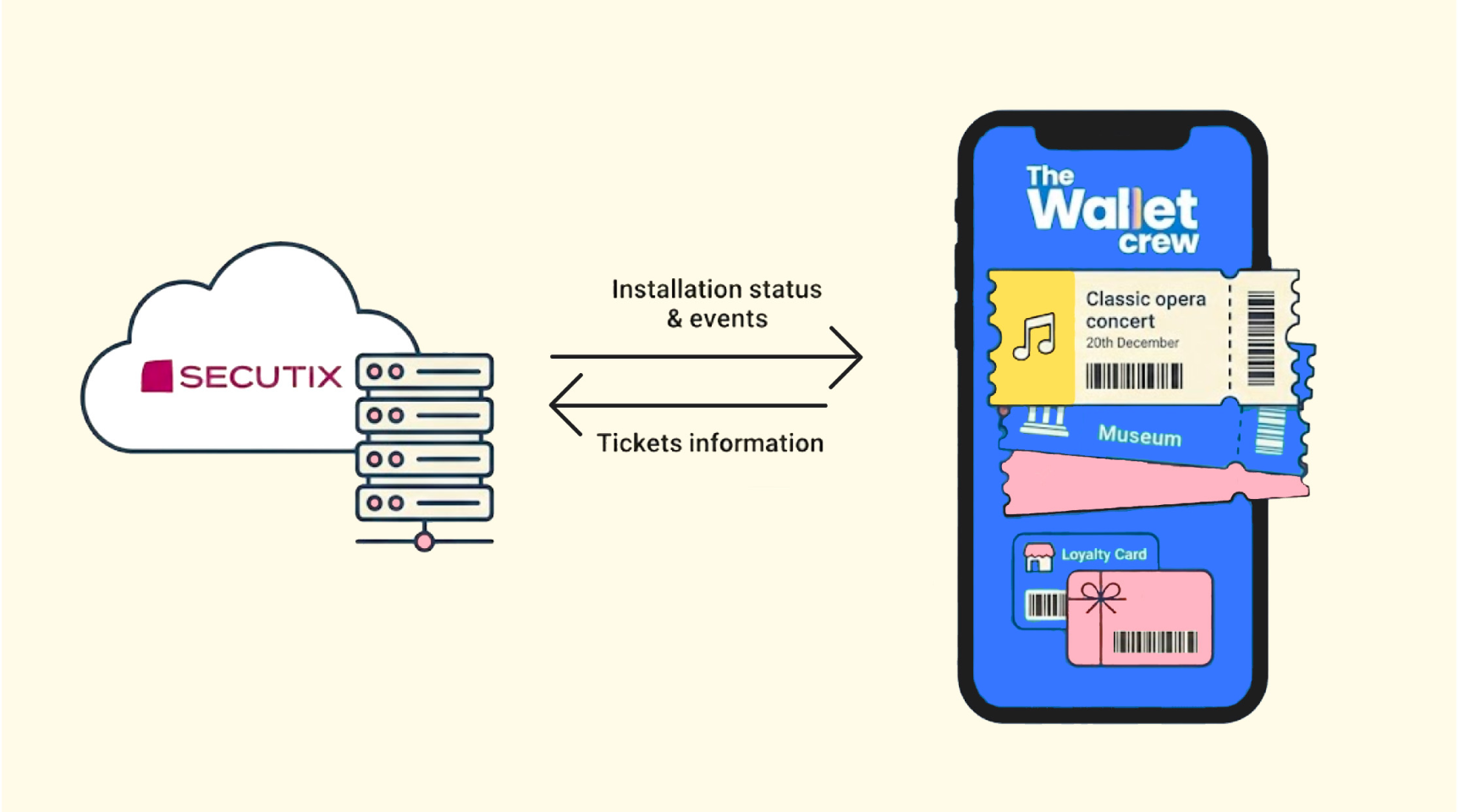
Secutix est une plateforme de billetterie utilisée par les organisateurs d’événements pour gérer l’ensemble du cycle de vie des billets. Elle couvre les principaux flux de billetterie comme l’inventaire, les canaux de vente, les données clients, le contrôle d’accès, etc. The Wallet Crew transforme les billets Secutix en **Apple Wallet** et **Google Wallet** cartes, afin que les participants puissent les stocker sur leur téléphone et les présenter à l’entrée.
Secutix reste la source de vérité pour l’état du billet. The Wallet Crew gère la couche Wallet.
Pour une intégration fluide avec le flux existant, l’e-mail transactionnel peut contenir un **« Ajouter au Wallet »** bouton qui renvoie vers la page de téléchargement hébergée. Dans la billetterie Secutix (ou toute page détenue), le SDK The Wallet Crew affiche directement le bouton « Ajouter au Wallet » sur la page.
Secutix reste la source de vérité. Lorsqu’une commande change, The Wallet Crew met à jour la carte (ou l’invalide) et peut envoyer des messages côté Wallet pour les changements urgents.
Pour les équipes qui cherchent comment distribuer les billets Secutix dans Apple Wallet et Google Wallet, cette intégration est la solution pratique.
{% hint style="info" %}
Secutix contrôle les données et l’état des billets. The Wallet Crew exécute tout côté Wallet : création de cartes, distribution, mises à jour/invalidation et notifications.
{% endhint %}
### Ce que cela permet
Les fans ou visiteurs ajoutent leur billet en un tap grâce aux boutons natifs Apple Wallet et Google Wallet. À l’entrée, la carte est prête hors ligne et affiche un code-barres ou un code QR à fort contraste.
Les modifications du billet restent synchronisées. Les changements de siège, les échanges et les annulations actualisent automatiquement la carte Wallet. Pour les changements urgents, une notification Wallet peut aussi être envoyée.
Sur le plan opérationnel, cela supprime les contraintes liées aux PDF et à l’impression, et réduit les demandes d’assistance du type « où est mon billet ? ». Le suivi de l’adoption et de l’utilisation est également disponible, ventilé par événement.
{% hint style="info" %}
The Wallet Crew lit les données de billets depuis les web services Secutix.
Secutix notifie les changements de billet via webhook selon un calendrier fixe (toutes les \~10 minutes). Aucune synchronisation de fichier n’est utilisée.
{% endhint %}
Exemples réels
* **E-mail après achat**: Ajoutez un seul lien « Ajouter au Wallet » par commande dans l’e-mail de confirmation Secutix.
* **Plusieurs billets dans une seule commande**: Affichez la liste des participants et des places, puis laissez les clients ajouter tous les billets en un seul parcours.
* **Changements de dernière minute**: Mettez à jour la porte d’entrée ou l’heure de début dans Secutix (exemple : « Gate B », « 20:30 ») et actualisez automatiquement la carte Wallet.
* **Annulation / remboursement**: Lorsqu’un billet est annulé dans Secutix, invalidez la carte Wallet afin qu’elle apparaisse explicitement grisée.
* **Rappel le jour de l’événement**: Envoyez un message du type « Votre événement commence dans 2 heures. Les portes ouvrent à 19:00. » et affichez-le à proximité du lieu (notifications géolocalisées).
### Ce que fait cette intégration
Ce connecteur synchronise les données de billetterie Secutix avec The Wallet Crew **Billet d’événement** cartes dans **Apple Wallet** et **Google Wallet**. The Wallet Crew transforme chaque billet Secutix en carte Wallet, puis gère la distribution et les mises à jour du cycle de vie. Secutix reste la source de vérité pour l’état du billet et ses modifications.
1. **Rendu du billet → carte Wallet.** Mappez les champs Secutix (événement, lieu, participant, siège, code-barres/QR, ...) dans les billets Apple Wallet et Google Wallet.
2. **Distribution adaptée à l’e-mail.** Ajoutez un seul lien « Ajouter au Wallet » dans les e-mails de confirmation Secutix, et laissez la page afficher le bon bouton selon l’appareil.
3. **Distribution dans la billetterie.** Intégrez directement le bouton « Ajouter au Wallet » dans la billetterie Secutix avec le SDK.
4. **Mises à jour en temps réel.** Lorsque Secutix modifie un billet (changement de siège, échange, annulation, ...), mettez à jour ou invalidez la carte, et notifiez éventuellement le participant.
5. **Statut d’installation →** Le statut d’installation sera automatiquement ajouté à une référence externe de mouvement (facultatif).
6. **Statut d’impression ->** Le billet sera automatiquement marqué comme « imprimé » lorsque la carte est installée dans un Wallet (facultatif).
### FAQ
À quelle vitesse les billets Secutix sont-ils mis à jour dans Apple Wallet et Google Wallet ?
Par défaut, Secutix envoie des webhooks de changement toutes les **\~10 minutes**. Après réception du webhook par The Wallet Crew, la mise à jour de la carte est généralement envoyée en **quelques secondes**.
Le téléphone du client doit disposer d’une connexion Internet active (Wi‑Fi ou cellulaire) pour recevoir la mise à jour.
Pour un rafraîchissement immédiat, un **mise à jour push** peut être forcé depuis le back-office The Wallet Crew.
Les participants doivent-ils rajouter le billet après une modification ?
Non. La carte est automatiquement mise à jour ou invalidée.
Que faire lorsqu’un client dit « mon billet n’est plus à jour » ?
Demandez-lui de **supprimer la carte**, puis cliquer à nouveau sur le lien original **« Ajouter au Wallet »** le lien à nouveau.
Pour la liste de contrôle complète, voir [Mises à jour, cycle de vie et statut d’installation](/connectors/fr/ticketing/secutix/updates-lifecycle-and-installation-status.md).
### Documentation connexe
Utilisez ces pages pour les détails de configuration, les options de distribution et la configuration avancée :
* [Configuration](/connectors/fr/ticketing/secutix/setup.md)
* [Modèle de carte Wallet et mappage des champs](/connectors/fr/ticketing/secutix/wallet-pass-template-and-field-mapping.md)
* [Sélection du modèle (routage)](/connectors/fr/ticketing/secutix/template-selection.md)
* [Distribution (liens par e-mail + bouton SDK)](/connectors/fr/ticketing/secutix/distribution.md)
* [Cartes de membre (contacts Secutix)](/connectors/fr/ticketing/secutix/member-cards-secutix-contacts.md)
* [Mises à jour, cycle de vie et statut d’installation](/connectors/fr/ticketing/secutix/updates-lifecycle-and-installation-status.md)
---
# Agent Instructions
This documentation is published with GitBook. GitBook is the documentation platform designed so that both humans and AI agents can read, navigate, and reason over technical content effectively. Learn more at gitbook.com.
## Querying This Documentation
If you need additional information that is not directly available in this page, you can query the documentation dynamically by asking a question.
Perform an HTTP GET request on the current page URL with the `ask` query parameter, and the optional `goal` query parameter:
```
GET https://docs.thewalletcrew.io/connectors/fr/ticketing/secutix.md?ask=&goal=
```
`ask` is the immediate question: it should be specific, self-contained, and written in natural language.
`goal` is optional and describes the broader end goal you are ultimately trying to accomplish on behalf of the user. GitBook uses it to tailor the answer towards what is most useful for that goal.
The response will contain a direct answer to the question and relevant excerpts and sources from the documentation.
Use this mechanism when the answer is not explicitly present in the current page, you need clarification or additional context, or you want to retrieve related documentation sections.