> For the complete documentation index, see [llms.txt](https://docs.thewalletcrew.io/llms.txt). Markdown versions of documentation pages are available by appending `.md` to page URLs; this page is available as [Markdown](https://docs.thewalletcrew.io/connectors/fr/ticketing/secutix/setup.md).
# Configuration
Activez le connecteur The Wallet Crew Secutix, configurez l’accès aux services web Secutix et activez les webhooks ainsi que la distribution par e-mail/boutique.
Secutix est le backend de billetterie. The Wallet Crew ajoute la couche Wallet par-dessus. Cette configuration vise à établir un flux fiable, en temps réel, entre les deux systèmes. Les identifiants sont configurés dans The Wallet Crew. Le CSM Secutix active la partie Secutix.
### Ce qu'il faut
La configuration nécessite un environnement Secutix capable d'exposer les données de billetterie via des services web, ainsi qu'un utilisateur technique que The Wallet Crew peut utiliser pour lire ces données.
* Une instance Secutix avec **services web** activés.
* Une **utilisateur technique** (opérateur) pour les appels API.
* Le CSM Secutix, pour activer le connecteur et configurer les webhooks.
{% hint style="info" %}
Demandez au CSM Secutix de fournir et de valider ces valeurs.
{% endhint %}
### Qui fait quoi
Les équipes de The Wallet Crew gèrent généralement l'activation côté tenant. Les équipes Secutix gèrent généralement l'activation des webhooks et les modifications de boutique/e-mail.
* **La marque ou son intégrateur**: choisissez le schéma de distribution et validez les flux de bout en bout.
* **L'équipe Wallet**: activez le connecteur, aidez à valider le mapping et le comportement des Cartes.
* **CSM Secutix**: activez les webhooks et aidez avec la boutique de billets et les modèles d'e-mail.
### Étapes de configuration
{% stepper %}
{% step %}
#### Activer le connecteur
Demandez à l'équipe The Wallet Crew d'activer le **connecteur Secutix** pour le tenant.
{% endstep %}
{% step %}
#### Configurez le connecteur dans The Wallet Crew
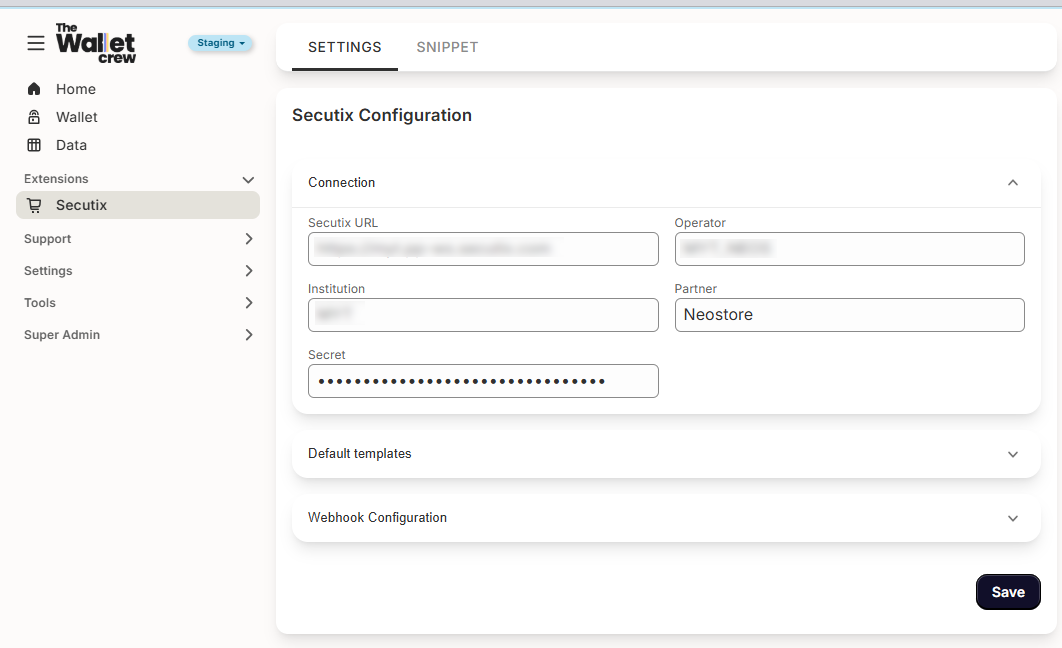
Ouvrez les paramètres d'intégration Secutix dans la console d'administration. Ces valeurs définissent comment The Wallet Crew s'authentifie et quel environnement Secutix elle appelle.
Vérifiez chaque champ par rapport aux valeurs fournies par le CSM Secutix avant d'enregistrer.
* **URL Secutix**: point de terminaison des services web
* **Opérateur**: utilisateur technique
* **Institution**: l'identifiant de l'institution
* **Partenaire**: conserver `Neostore`
* **Secret**: mot de passe de l'opérateur
{% hint style="info" %}
Confirmez ces valeurs avec le CSM Secutix.
{% endhint %}
**Formats d'URL habituels**
* Production : `https://xxx.ws.secutix.com`
* Test : `https://xxx.pp-ws.secutix.com`
Sur **Enregistrez**, The Wallet Crew teste la connexion à **Secutix**. Si le test échoue, un message d'erreur s'affiche.
{% endstep %}
{% step %}
#### Activer l'intégration dans Secutix
Demandez au CSM Secutix de prendre en charge les tâches côté Secutix.
* Valider la configuration.
* Configurer le **webhook** qui notifie The Wallet Crew des changements de billets.
* Activer / déployer le **billetterie** l'intégration.
* Ajouter le **« Ajouter au Wallet »** lien dans les e-mails de confirmation de commande.
{% endstep %}
{% endstepper %}
Lorsque la mise en page du billet n'est pas encore configurée, commencez par [Modèle de carte Wallet et mappage des champs](/connectors/fr/ticketing/secutix/wallet-pass-template-and-field-mapping.md). Lorsque le parcours utilisateur final est prêt à être déployé, passez à [Distribution](/connectors/fr/ticketing/secutix/distribution.md).
---
# Agent Instructions
This documentation is published with GitBook. GitBook is the documentation platform designed so that both humans and AI agents can read, navigate, and reason over technical content effectively. Learn more at gitbook.com.
## Querying This Documentation
If you need additional information that is not directly available in this page, you can query the documentation dynamically by asking a question.
Perform an HTTP GET request on the current page URL with the `ask` query parameter, and the optional `goal` query parameter:
```
GET https://docs.thewalletcrew.io/connectors/fr/ticketing/secutix/setup.md?ask=&goal=
```
`ask` is the immediate question: it should be specific, self-contained, and written in natural language.
`goal` is optional and describes the broader end goal you are ultimately trying to accomplish on behalf of the user. GitBook uses it to tailor the answer towards what is most useful for that goal.
The response will contain a direct answer to the question and relevant excerpts and sources from the documentation.
Use this mechanism when the answer is not explicitly present in the current page, you need clarification or additional context, or you want to retrieve related documentation sections.