> For the complete documentation index, see [llms.txt](https://docs.thewalletcrew.io/llms.txt). Markdown versions of documentation pages are available by appending `.md` to page URLs; this page is available as [Markdown](https://docs.thewalletcrew.io/guides-animation/fr/engage-and-animate/automatisation.md).

# Automatisation

Créez une automatisation dans la console d’administration : quand elle s’exécute, quelles Cartes elle concerne, ce qu’elle modifie, quand elle s’arrête et comment envoyer une notification.

Une automatisation est une règle qui met à jour des cartes Wallet toute seule. Une fois activée, elle choisit les bonnes cartes au bon moment et les modifie : un nouveau look pour une campagne, une récompense, un message sur l’écran verrouillé. Elle évite à l’équipe de mettre à jour manuellement des milliers de cartes, et chaque client reçoit le changement au bon moment, même ceux qui installent leur Carte des semaines après le début de la campagne.

<details>

<summary><strong>Exemples concrets</strong></summary>

* Une marque de mode donne à chaque carte de fidélité un look Black Friday au lancement, annonce la vente avec une notification et rétablit l’apparence habituelle lorsque la campagne se termine.
* Une marque de beauté accueille chaque client avec un message de bienvenue quelques minutes après que la Carte arrive dans son Wallet, et ne l’envoie jamais deux fois.
* Un commerçant fait passer la Carte d’un client au look Gold dès que le client atteint le niveau Gold.
* Un programme de carte cadeau rappelle les détenteurs la veille de l’expiration de leur carte.
* Une marque déplace chaque Carte d’un ancien modèle de Carte vers un nouveau, silencieusement, sans réémettre une seule Carte.

</details>

## Comment une automatisation est construite

Chaque automatisation répond aux mêmes cinq questions, toujours dans le même ordre. L’éditeur les affiche sous la forme de cinq blocs empilés, si bien que lire une automatisation de haut en bas suffit pour savoir ce qu’elle fait.

| Bloc           | Question               | Ce qu’il contient                                                                                                       |
| -------------- | ---------------------- | ----------------------------------------------------------------------------------------------------------------------- |
| **Début**      | Quand s’exécute-t-il ? | Une date, un calendrier récurrent, une date portée sur chaque Carte ou une action client.                               |
| **Audience**   | Quelles Cartes ?       | Filtres sur le modèle de Carte, son thème, ses données et le fait qu’elle soit installée.                               |
| **Actions**    | Qu’est-ce qui change ? | Un avantage, de nouvelles données, un nouveau modèle de Carte, un thème, une notification.                              |
| **Fin**        | Jusqu’à quand ?        | Après une seule exécution, à une date fixe, lorsque le modèle d’avantage se termine, ou lorsque quelqu’un le désactive. |
| **Paramètres** | À quelle vitesse ?     | Interrupteur marche/arrêt, rythme d’envoi et actualisation des données.                                                 |

Du déclencheur au téléphone, chaque exécution suit le même chemin :

```mermaid
flowchart LR
    S["Début<br/>date, calendrier ou événement"] --> A["Audience<br/>Cartes correspondantes"]
    A --> X["Actions<br/>appliquées à chaque Carte dans l’ordre affiché"]
    X --> P["Carte envoyée une fois sur l’appareil"]
    P --> W["Apple Wallet et Google Wallet<br/>affichent la Carte mise à jour"]
    P -. "uniquement avec Envoyer une notification" .-> N["Message sur l’écran verrouillé"]
```

Trois idées aident à en créer une :

* **Un seul déclencheur par automatisation.** Deux moments différents, comme « à l’installation » et « le jour de l’anniversaire », nécessitent deux automatisations.
* **Toutes les actions arrivent ensemble.** Chaque action est d’abord appliquée à la Carte, puis la Carte est envoyée une fois au téléphone. Le client ne voit jamais une Carte mise à jour à moitié.
* **Une actualisation est silencieuse ; une notification ne l’est pas.** Modifier les données, le modèle de Carte ou le thème met la Carte à jour discrètement. Seule l’ **Envoyer une notification** action fait afficher un message sur le téléphone.

### Trouver les automatisations et ouvrir l’éditeur

Les automatisations se trouvent dans la console d’administration sous **Engagement → Automatisations**. La liste affiche chaque automatisation avec ses actions, son calendrier en toutes lettres et son état. Cliquez sur une ligne, ou **Ajouter**, pour ouvrir l’éditeur.

<figure><img src="https://3130570494-files.gitbook.io/~/files/v0/b/gitbook-x-prod.appspot.com/o/spaces%2F97ZAXMtqOjhvBBCfpmcE%2Fuploads%2Fgit-blob-7509337ddde95b0a2776b395067fb96276c84e83%2Fautomations-list-active-native.png?alt=media" alt="Automations list in the admin console, with Active, Inactive, Expired and All tabs and the Add new button"><figcaption><p>Les onglets en haut filtrent les automatisations par état, et la colonne État indique si chacune attend un événement, surveille les nouvelles Cartes, est expirée ou désactivée.</p></figcaption></figure>

La colonne de gauche de l’éditeur affiche l’automatisation bloc par bloc ; cliquer sur un bloc ouvre ses paramètres dans le panneau de droite. L’ **Active** interrupteur et le **Enregistrer** bouton se trouvent en haut à droite.

<figure><img src="https://3130570494-files.gitbook.io/~/files/v0/b/gitbook-x-prod.appspot.com/o/spaces%2F97ZAXMtqOjhvBBCfpmcE%2Fuploads%2Fgit-blob-31fd6908c2d2534f0ec2b69a9861457b6243bcb5%2Fautomation-editor-start-trigger-native.png?alt=media" alt="Automation editor with the summary sentence at the top, the blocks in the left column and the Start settings on the right"><figcaption><p>La colonne de gauche affiche Début, Audience, actions, Fin et Paramètres de haut en bas ; le panneau de droite montre les paramètres du bloc sélectionné.</p></figcaption></figure>

Sous le nom, une phrase récapitulative réécrit toute l’automatisation en français courant et se met à jour au fur et à mesure de sa construction. C’est le meilleur contrôle avant d’enregistrer : si la phrase ne décrit pas le comportement prévu, ajustez l’automatisation.

## Début : quand elle s’exécute

Le bloc Début décide du moment où l’automatisation entre en action. Il comporte trois onglets : **Planification** pour tout ce qui est lié à l’horloge, **Événement** pour ce qui arrive à une Carte, et **Entrée externe**, que l’éditeur marque comme planifiée et qui ne peut pas encore être utilisée.

### Planification

L’onglet Planification propose quatre options, de la plus simple, ponctuelle, au rappel calculé Carte par Carte.

* **Dès son enregistrement** s’exécute une fois, environ une minute après l’enregistrement. Cela convient aux tests et aux changements ponctuels urgents, et concerne les Cartes qui correspondent à ce moment-là.
* **À une date précise** s’exécute une fois, à la date et à l’heure choisies, dans le fuseau horaire du navigateur (indiqué sous le champ). Un second choix décide alors qui la reçoit. **Une seule fois, à la date d’exécution** fonctionne comme une photographie : seules les Cartes qui correspondent ce jour-là sont concernées. **Puis continuer à surveiller** transforme la date en date de début : les Cartes qui commencent à correspondre plus tard sont également servies, une seule fois chacune. Voir [Continuer à surveiller](#keep-watching).
* **À une planification récurrente** s’exécute chaque heure, jour, semaine, mois ou année à une heure choisie. L’audience est vérifiée à chaque exécution, donc la même Carte peut être mise à jour à chaque fois. C’est idéal pour garder les données à jour, et mieux vaut l’éviter pour les notifications.
* **Par rapport à une date sur la Carte** s’exécute Carte par Carte, un certain temps avant ou après une date stockée sur chaque Carte, par exemple une date d’expiration ou un anniversaire. L’heure peut être épinglée, par exemple « 1 jour avant l’expiration, à 9:00 ». **Épingler à une heure précise** définit une heure de la journée dans un fuseau horaire choisi à côté (celui du navigateur par défaut). Chaque Carte se déclenche à cette heure dans ce fuseau, et non dans le fuseau horaire du détenteur.

<figure><img src="https://3130570494-files.gitbook.io/~/files/v0/b/gitbook-x-prod.appspot.com/o/spaces%2F97ZAXMtqOjhvBBCfpmcE%2Fuploads%2Fgit-blob-03d3eb37bd06f2639f7e6db3433db0c9a68407d6%2Fautomations-14-repeating-retake.png?alt=media" alt="Start panel with On a repeating schedule selected, set to every day at 9:00"><figcaption><p>Une planification récurrente : choisissez l’heure, le jour, la semaine, le mois ou l’année, puis l’heure d’exécution.</p></figcaption></figure>

<figure><img src="https://3130570494-files.gitbook.io/~/files/v0/b/gitbook-x-prod.appspot.com/o/spaces%2F97ZAXMtqOjhvBBCfpmcE%2Fuploads%2Fgit-blob-d5393df2be4ffd826fb9b255b741f9d43b6d31f9%2Fautomations-15-relative-retake.png?alt=media" alt="Start panel with Relative to a date on the pass selected, showing the metadata field, the direction and the offset"><figcaption><p>Un déclencheur basé sur une date : choisissez le champ de date, Avant ou Après, le décalage et son unité, et éventuellement épinglez une heure précise de la journée.</p></figcaption></figure>

{% hint style="info" %}
**Par rapport à une date sur la Carte** répertorie uniquement les dates exposées par le modèle de Carte comme champs de date. Si un anniversaire ou une date d’expiration n’apparaît pas dans la liste, ajoutez-la au modèle de Carte, par exemple comme métadonnée de type Date et heure.
{% endhint %}

### Événement

L’onglet Événement fait réagir l’automatisation à ce qui arrive à une Carte. Elle s’exécute Carte par Carte, chaque fois que l’événement arrive à une Carte appartenant à l’audience.

| Événement                                                      | Se produit quand                                                                               | Options                                                                                                                                   |
| -------------------------------------------------------------- | ---------------------------------------------------------------------------------------------- | ----------------------------------------------------------------------------------------------------------------------------------------- |
| **Carte ajoutée**                                              | Le client ajoute la Carte à Apple Wallet ou Google Wallet.                                     | **À la première ajout seulement** ignore les réinstallations et les seconds téléphones ; **À chaque ajout** compte chacun d’eux.          |
| **Une valeur de Carte change**                                 | Une métadonnée de la Carte prend une nouvelle valeur, comme des points, un niveau ou une date. | **Quelle métadonnée ?** Sans délai, elle part dans la même mise à jour que le changement.                                                 |
| **Un avantage est utilisé**                                    | Un avantage est utilisé, par exemple à la caisse.                                              | Quels modèles d’avantage sont pris en compte. En option, seulement lorsque la Carte n’a plus rien.                                        |
| **Un avantage est crédité**                                    | De la valeur est ajoutée à un avantage : un tampon, un rechargement, un remboursement.         | Quels modèles d’avantage sont pris en compte. En option, seulement lorsque la Carte n’a plus rien.                                        |
| **Le solde d’un avantage évolue dans un sens ou dans l’autre** | Un avantage est utilisé ou crédité.                                                            | Rarement nécessaire ; l’une des deux options ci-dessus est généralement plus claire. En option, seulement lorsque la Carte n’a plus rien. |

**Événement personnalisé**, un événement envoyé par un système connecté, est listé comme planifié et ne peut pas encore être utilisé.

<figure><img src="https://3130570494-files.gitbook.io/~/files/v0/b/gitbook-x-prod.appspot.com/o/spaces%2F97ZAXMtqOjhvBBCfpmcE%2Fuploads%2Fgit-blob-9e749ec2631c564828e95487e1fe04685964f64a%2Fautomations-08-event-pass-added-retake.png?alt=media" alt="Event tab with Pass added selected and the On the first add only condition"><figcaption><p>Carte ajoutée : le commutateur Condition choisit entre la première installation uniquement et chaque installation.</p></figcaption></figure>

<figure><img src="https://3130570494-files.gitbook.io/~/files/v0/b/gitbook-x-prod.appspot.com/o/spaces%2F97ZAXMtqOjhvBBCfpmcE%2Fuploads%2Fgit-blob-769398500854ff4bf3052453be0e2465597be5ca%2Fautomations-10-event-benefit-used-retake.png?alt=media" alt="Event tab with A benefit is used selected and the benefit template picker"><figcaption><p>Un avantage est utilisé : choisissez un ou plusieurs modèles d’avantage, ou laissez le champ vide pour les surveiller tous. L’option de délai se trouve en bas.</p></figcaption></figure>

Chaque événement peut être suivi d’un délai, par exemple « 3 heures après l’utilisation de l’avantage », afin que le message n’arrive pas pendant que le client est encore à la caisse. Les événements d’avantage s’exécutent au plus une fois par Carte.

## Audience : qui la reçoit

L’audience définit quelles Cartes sont concernées par l’automatisation. C’est une liste de conditions combinées avec ET : une Carte doit toutes les satisfaire. Pour accepter plusieurs valeurs pour le même champ, comme « Gold ou Platinum », l’ **Dans** opérateur prend une liste.

<figure><img src="https://3130570494-files.gitbook.io/~/files/v0/b/gitbook-x-prod.appspot.com/o/spaces%2F97ZAXMtqOjhvBBCfpmcE%2Fuploads%2Fgit-blob-359cd17250f0a2bb469449ed1555edacc3c43ed9%2Fautomations-03-audience-retake.png?alt=media" alt="Audience panel with one condition and the estimated audience count"><figcaption><p>Une audience avec une seule condition, ici le modèle de Carte. Le nombre estimé en bas indique combien de Cartes correspondent aujourd’hui.</p></figcaption></figure>

Chaque nouvelle automatisation commence avec la condition **Carte ajoutée · Tout appareil**, ce qui signifie « la Carte est actuellement dans un Wallet ». Il vaut mieux le conserver : cela ne sert pas à grand-chose de mettre à jour des Cartes qu’aucun utilisateur n’a installées. On peut le restreindre à **Apple** ou **Google** seulement.

**Ajouter une condition** propose cinq types de filtre.

| Condition         | Ce sur quoi elle porte                                                                                  | Exemple                                   |
| ----------------- | ------------------------------------------------------------------------------------------------------- | ----------------------------------------- |
| **Modèle**        | Le modèle de Carte dont la Carte est issue.                                                             | Le modèle est égal à la carte de fidélité |
| **Thème**         | Le thème actuellement appliqué à la Carte.                                                              | Le thème est « Soldes d’été »             |
| **Métadonnées**   | Valeurs que la Carte rend recherchables : niveau, points, magasin, pays, statut VIP, dates.             | Métadonnées `niveau` égal à `gold`        |
| **Identifiants**  | Les références du client dans d’autres systèmes, comme un numéro CRM ou un numéro de carte de fidélité. | L’identifiant est égal à `12345`          |
| **Carte ajoutée** | Si, et sur quel Wallet, la Carte est installée.                                                         | Carte ajoutée sur Apple                   |

<figure><img src="https://3130570494-files.gitbook.io/~/files/v0/b/gitbook-x-prod.appspot.com/o/spaces%2F97ZAXMtqOjhvBBCfpmcE%2Fuploads%2Fgit-blob-2c2b56afc38989413d5a339a2714bfedbe61965e%2Fautomations-16-condition-types-retake.png?alt=media" alt="Condition type list with Template, Theme, Metadata, Identifiers and Pass added"><figcaption><p>Les cinq types de condition disponibles sous Ajouter une condition.</p></figcaption></figure>

Chaque condition a ensuite besoin d’un opérateur : **Égal à**, **Différent de**, **Dans**, **Pas dans**, **Contient**, **Commence par**, **Se termine par**, et pour les champs de données **Est vide** ou **N’est pas vide**. Les nombres et les dates peuvent aussi être comparés avec supérieur à ou inférieur à.

<figure><img src="https://3130570494-files.gitbook.io/~/files/v0/b/gitbook-x-prod.appspot.com/o/spaces%2F97ZAXMtqOjhvBBCfpmcE%2Fuploads%2Fgit-blob-f13a1e3f4277fd5a7ecbed0ed6625215b4340973%2Fautomations-17-operators-retake.png?alt=media" alt="Operator list showing Equals, Not equals, In, Not in, Contains, Starts with and Ends with"><figcaption><p>Les opérateurs d’une condition. Dans et Pas dans acceptent plusieurs valeurs.</p></figcaption></figure>

{% hint style="warning" %}
**Préférez Égal à pour les valeurs exactes.** Les conditions de métadonnées et d’identifiants commencent par **Contient**. « gold » est contenu dans « rose-gold », donc passez à **Égal à** chaque fois qu’une valeur exacte est visée.
{% endhint %}

Sous les conditions, l’éditeur affiche combien de Cartes correspondent aujourd’hui. Le chiffre est recalculé lorsque l’automatisation s’exécute réellement. Un nombre nul n’est pas une erreur : avec **Continuer à surveiller**, une automatisation peut commencer vide et servir des Cartes au fur et à mesure qu’elles deviennent éligibles. Après avoir modifié un filtre, **Actualiser l’audience** dans le **⋯** menu de la ligne dans la liste des automatisations recalcule le chiffre.

## Actions : ce qui change sur chaque Carte

Les actions s’ajoutent avec **Ajouter une action**. Chaque type peut être utilisé une fois par automatisation. La notification vient en dernier, donc elle ne part que lorsque la Carte affiche déjà le nouvel avantage, les nouvelles données, le nouveau modèle de Carte et le nouveau thème.

**Changer le modèle de Carte** se trouve sous **Actions avancées** dans le **Ajouter une action** fenêtre.

<figure><img src="https://3130570494-files.gitbook.io/~/files/v0/b/gitbook-x-prod.appspot.com/o/spaces%2F97ZAXMtqOjhvBBCfpmcE%2Fuploads%2Fgit-blob-57c7abc6c619e277f9e348e67f31abbdae3065ea%2Fautomations-11-add-action-retake.png?alt=media" alt="Add an action window listing Grant a benefit, Update the pass data, Apply a theme and Send a notification, with Change the pass template under Advanced actions"><figcaption><p>Les cinq types d’action, dans l’ordre où ils sont appliqués. Une action déjà présente dans l’automatisation disparaît de la liste.</p></figcaption></figure>

### Accorder un avantage

Cette action donne à chaque Carte de l’audience un avantage, comme une réduction, un produit gratuit ou une récompense, créé à partir d’un [modèle d’avantage](https://docs.thewalletcrew.io/guides-animation/fr/engage-and-animate/benefit-templates.md). La validité et le stock proviennent du modèle d’avantage lui-même, pas de l’automatisation.

<figure><img src="https://3130570494-files.gitbook.io/~/files/v0/b/gitbook-x-prod.appspot.com/o/spaces%2F97ZAXMtqOjhvBBCfpmcE%2Fuploads%2Fgit-blob-5926db32da9136ec884dd4c5c897b74cb07071ab%2Fautomations-12-benefit-retake.png?alt=media" alt="Grant a benefit panel with the benefit template search field and list"><figcaption><p>Choisissez le modèle d’avantage dans la liste recherchable ; chaque ligne indique son type et sa durée de validité.</p></figcaption></figure>

### Mettre à jour les données de la Carte

Cette action écrit de nouvelles valeurs sur la Carte, sous forme de paires clé-valeur : un niveau, un code d’offre, un indicateur. Elle n’est utile qu’avec des clés que le modèle de Carte lit déjà ; une nouvelle clé reste invisible tant que le modèle ne l’affiche pas.

<figure><img src="https://3130570494-files.gitbook.io/~/files/v0/b/gitbook-x-prod.appspot.com/o/spaces%2F97ZAXMtqOjhvBBCfpmcE%2Fuploads%2Fgit-blob-391f4769969a3fef33ea201a661837acef6ef30b%2Fautomations-09-updatedata-retake.png?alt=media" alt="Update the pass data panel with a key, a value and the Add additional data button"><figcaption><p>Une ligne par clé et valeur. Ajouter des données supplémentaires ajoute une ligne et l’icône de corbeille la supprime.</p></figcaption></figure>

### Changer le modèle de Carte

Cette action déplace la Carte vers un autre modèle de Carte, avec sa propre mise en page, ses propres champs et images. Les données, les identifiants et l’installation du client sont conservés, donc la Carte change simplement dans Wallet.

<figure><img src="https://3130570494-files.gitbook.io/~/files/v0/b/gitbook-x-prod.appspot.com/o/spaces%2F97ZAXMtqOjhvBBCfpmcE%2Fuploads%2Fgit-blob-38c4a198a9f6e9694c04c01a7eac06d7188ec6f7%2Fautomations-13-template-retake.png?alt=media" alt="Change the pass template panel with the template picker and a reminder that nothing switches it back"><figcaption><p>Choisissez le nouveau modèle dans la liste. Le rappel ci-dessous est important : le changement est permanent.</p></figcaption></figure>

{% hint style="warning" %}
**Le changement est permanent.** Rien ne remet le modèle de Carte en arrière tout seul. Un look saisonnier nécessite une deuxième automatisation pour rétablir l’original.
{% endhint %}

### Appliquer un thème

Un thème est une habillage par-dessus le modèle de Carte : couleurs, images, parfois un titre. Les champs et la structure restent les mêmes. L’application d’un thème remplace tout thème déjà présent sur la Carte, et l’interrupteur **Supprimer le thème à la place** renvoie la Carte à son apparence normale, qui est l’étape de nettoyage à la fin d’une campagne. [Thèmes de Carte Wallet](https://docs.thewalletcrew.io/configure/fr/advanced-configuration/wallet/wallet-pass-themes.md) explique comment les thèmes sont créés et appliqués.

<figure><img src="https://3130570494-files.gitbook.io/~/files/v0/b/gitbook-x-prod.appspot.com/o/spaces%2F97ZAXMtqOjhvBBCfpmcE%2Fuploads%2Fgit-blob-6119666b3865ebef6406223cd27dce09a23f56f4%2Fautomations-04-theme-retake.png?alt=media" alt="Apply a theme panel with the Remove the theme instead switch and the list of themes"><figcaption><p>Les thèmes apparaissent sous forme de cartes avec leur image et leurs couleurs ; celui qui est sélectionné est encadré. L’interrupteur en haut transforme l’action en nettoyage.</p></figcaption></figure>

### Envoyer une notification

Cette action affiche un message sur l’écran verrouillé du client. [Notifications push](https://docs.thewalletcrew.io/guides-animation/fr/engage-and-animate/automatisation/push-notifications.md) compare la manière dont Apple Wallet et Google Wallet les gèrent : Apple Wallet affiche le message configuré, tandis que Google Wallet contrôle le texte de l’écran verrouillé et indique généralement au client qu’un nouveau message est disponible.

Le message a un **Par défaut** texte, plus un texte par langue prise en charge par la Carte. Chaque téléphone affiche la version correspondant à sa langue, en revenant à Par défaut. Un **Longueur recommandée** compteur suggère de rester autour de 120 caractères pour que le message tienne à l’écran. Un texte plus long est autorisé.

<figure><img src="https://3130570494-files.gitbook.io/~/files/v0/b/gitbook-x-prod.appspot.com/o/spaces%2F97ZAXMtqOjhvBBCfpmcE%2Fuploads%2Fgit-blob-5dc5fe5d9e1557b4de024de9d3b566291d8e30f8%2Fautomations-05-notification-retake.png?alt=media" alt="Send a notification panel with the language tabs, the message box and the length counter"><figcaption><p>Les onglets de langue se trouvent en haut à droite. Vérifiez que chaque onglet de langue est rempli avant d’enregistrer.</p></figcaption></figure>

Lorsque la notification est la seule action, le **Mettre à jour les données de la Carte** interrupteur décide si le contenu de la Carte est également actualisé en même temps. Une notification reste visible pendant sept jours par défaut, et les destinataires peuvent la lire au dos de la Carte. La durée se règle par modèle, dans **Wallet → Modèles →** le modèle **→ Général → Configuration avancée → Paramètres des notifications** (**Durée** et **Unité**, voir [Autres options](https://docs.thewalletcrew.io/configure/fr/advanced-configuration/wallet/template-configuration/general-tab.md#other-options)).

<figure><img src="https://3130570494-files.gitbook.io/~/files/v0/b/gitbook-x-prod.appspot.com/o/spaces%2F97ZAXMtqOjhvBBCfpmcE%2Fuploads%2FlmfaayMrxqgmUYkOYYeI%2F08-template-notification-duration.png?alt=media&amp;token=21a904ab-53cc-4144-9525-d81c7a893247" alt="Template advanced configuration showing the notification Duration and Unit fields"><figcaption><p>La durée de la notification se règle par modèle. La valeur par défaut est de sept jours.</p></figcaption></figure>

## Fin : quand elle s’arrête

Le bloc Fin décide combien de temps l’automatisation reste active. Les options dépendent du déclencheur.

| Déclencheur                                            | Options de fin                                                                                                                                                              |
| ------------------------------------------------------ | --------------------------------------------------------------------------------------------------------------------------------------------------------------------------- |
| Dès l’enregistrement, ou à une date précise (une fois) | Après son unique exécution. Rien à configurer.                                                                                                                              |
| Date précise, continuer à surveiller                   | **Je l’arrête manuellement**, **Une date fixe**, ou **Le modèle d’avantage se termine** quand l’automatisation accorde un avantage et que le modèle a une date de fin fixe. |
| Planification récurrente                               | **Je l’arrête manuellement** ou **Une date fixe**.                                                                                                                          |
| Date sur la Carte, ou événement                        | S’exécute jusqu’à ce que quelqu’un le désactive.                                                                                                                            |

<figure><img src="https://3130570494-files.gitbook.io/~/files/v0/b/gitbook-x-prod.appspot.com/o/spaces%2F97ZAXMtqOjhvBBCfpmcE%2Fuploads%2Fgit-blob-74813bcbc3d2009b0d1db45f4258b9b8f49692f4%2Fautomations-06-end-watching.png?alt=media" alt="End panel with the Keep watching until list: I stop it by hand, A fixed date, The benefit template ends"><figcaption><p>Les options de fin d’une automatisation de surveillance. La dernière option n’est disponible que lorsque l’automatisation accorde un avantage.</p></figcaption></figure>

Une automatisation dont la fin est passée s’affiche comme **Expirée** dans la liste. Une automatisation ponctuelle dont la date est déjà passée ne s’exécutera pas, même si elle est réactivée ; dupliquez-la avec une nouvelle date pour la relancer.

## Paramètres : à quelle vitesse elle s’exécute

* **Active** est l’interrupteur marche/arrêt en haut à droite. Une automatisation inactive ne fait rien et apparaît sous l’onglet **Inactive** .
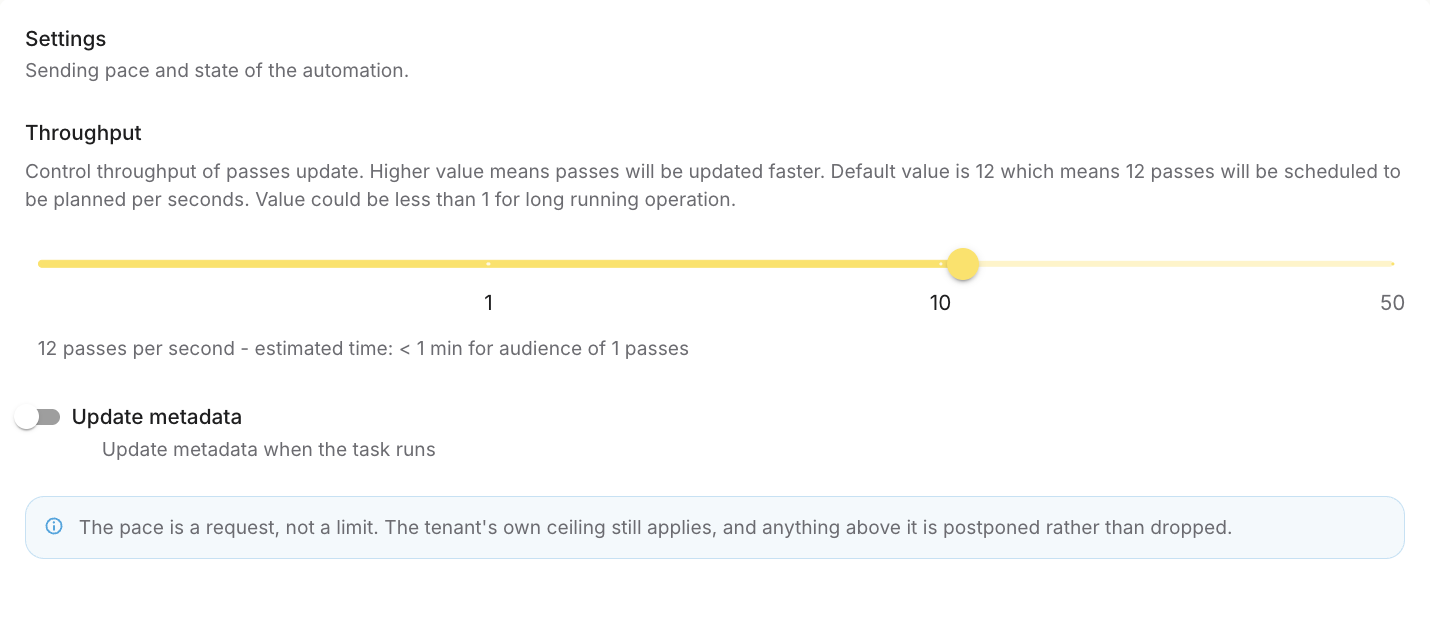
* **Débit** définit combien de Cartes sont mises à jour par seconde (12 par défaut). Le curseur monte jusqu’à 50, et les valeurs inférieures à 1 ralentissent encore davantage une longue exécution. Le panneau estime aussi combien de temps prendra l’ensemble de l’audience. Un rythme plus faible répartit la charge sur de très grandes audiences. Augmentez-le uniquement lorsque la livraison doit être terminée avant une échéance, par exemple pour envoyer les détails d’accès à un événement avant l’ouverture des portes. C’est une demande, pas une limite : les Cartes au-dessus du plafond du locataire sont reportées, jamais abandonnées.
* **Mettre à jour les métadonnées** recalcule les valeurs recherchables de la Carte après l’exécution. Activez-la lorsqu’une action modifie des données sur lesquelles une autre automatisation filtre, par exemple quand une automatisation définit le niveau et qu’une autre réagit à niveau = gold.
* **Nom et tags**: un nom est requis pour enregistrer ; les tags aident à regrouper les automatisations, par exemple par campagne.

<figure><img src="https://content.gitbook.com/content/97ZAXMtqOjhvBBCfpmcE/blobs/k3oWvjUKrUWhJy2WRsIf/automations-07-settings.png" alt="Settings panel with the Throughput slider and the Update metadata switch"><figcaption><p>Le curseur Débit affiche la durée estimée pour l’audience actuelle ; l’interrupteur Mettre à jour les métadonnées se trouve en dessous.</p></figcaption></figure>

## Continuer à surveiller

Avec **Une seule fois**, l’automatisation prend une photographie de l’audience à la date d’exécution et ne sert que ces Cartes. Avec **Continuer à surveiller**, elle sert ce premier groupe, puis continue à chercher des Cartes qui commencent à correspondre, et sert chacune d’elles une seule fois. C’est l’option la plus utile pour les campagnes.

Une Carte peut commencer à correspondre de trois façons :

* **Elle est installée.** Avec la condition **Carte ajoutée** par défaut, une Carte installée après la date de début est prise en compte en quelques secondes.
* **Ses données changent.** Le CRM, un appel d’API ou une autre automatisation change un niveau ou un segment, et la Carte correspond maintenant. Le changement de données doit actualiser les métadonnées (voir **Mettre à jour les métadonnées** dans Paramètres).
* **L’audience s’élargit.** La modification des conditions sert chaque nouvelle Carte correspondante qui n’avait encore jamais été servie.

Une Carte n’est jamais servie deux fois par la même automatisation de surveillance, même si elle cesse puis recommence à correspondre, ou est installée sur un second téléphone.

{% hint style="warning" %}
**L’élargissement de l’audience agit immédiatement.** Dans une automatisation de surveillance, changer « Gold » en « Gold ou Silver » remet les actions à toutes les Cartes Silver existantes d’un coup.
{% endhint %}

## Automatisations courantes

Chaque combinaison ci-dessous indique quoi régler dans chaque bloc.

| Besoin                                              | Début                                                                                     | Audience                                              | Actions                                                                        | Fin                                                          |
| --------------------------------------------------- | ----------------------------------------------------------------------------------------- | ----------------------------------------------------- | ------------------------------------------------------------------------------ | ------------------------------------------------------------ |
| Look saisonnier et annonce                          | À une date précise, **Puis continuer à surveiller**                                       | Carte ajoutée, éventuellement un seul modèle de Carte | Appliquer un thème, Envoyer une notification                                   | Une date fixe                                                |
| Bienvenue à la première installation                | Événement → Carte ajoutée → **À la première ajout seulement**, délai d’environ 10 minutes | Le modèle est égal au modèle de carte de fidélité     | Envoyer une notification, éventuellement Mettre à jour les données de la Carte | S’exécute jusqu’à désactivation                              |
| Montée en niveau                                    | À une date précise (aujourd’hui), **Puis continuer à surveiller**                         | Carte ajoutée et Métadonnées `niveau` égal à `gold`   | Changer le modèle de Carte (ou Appliquer un thème), Envoyer une notification   | Arrêtée manuellement                                         |
| Rappel d’expiration ou d’anniversaire               | Par rapport à une date sur la Carte, 1 jour avant, épinglé à 9 h                          | Carte ajoutée et un seul modèle de Carte              | Envoyer une notification                                                       | S’exécute jusqu’à désactivation                              |
| Relance après l’utilisation d’une récompense        | Événement → Un avantage est utilisé, délai de 3 heures                                    | Carte ajoutée                                         | Envoyer une notification                                                       | S’exécute jusqu’à désactivation ; au plus une fois par Carte |
| Déplacer les Cartes vers un nouveau modèle de Carte | À une date précise, **Puis continuer à surveiller**                                       | Le modèle est égal à l’ancien                         | Changer le modèle de Carte, sans notification                                  | Arrêtée manuellement                                         |
| Actualisation régulière des données                 | Sur une planification récurrente, tous les jours à 6 h                                    | Carte ajoutée et un seul modèle de Carte              | Mettre à jour les données de la Carte, sans notification                       | **Je l’arrête manuellement** ou **Une date fixe**            |

Notes sur les recettes :

* **Look saisonnier.** Nettoyez avec une deuxième automatisation à la date de fin : audience Thème égal au thème de la campagne, action **Appliquer un thème** avec **Supprimer le thème à la place**, sans notification.
* **Montée en niveau.** Tout ce qui met à jour le niveau (le CRM, l’API ou une autre automatisation) doit actualiser les métadonnées pour que le changement soit détecté. Chaque client est félicité une seule fois.
* **Déplacement des Cartes.** Omettre **Carte ajoutée** si les cartes désinstallées doivent également être déplacées. Réduisez le débit pour de très grandes audiences et activez **Mettre à jour les métadonnées** si le nouveau modèle de carte calcule des valeurs différentes.
* **Actualisation régulière des données.** N’ajoutez jamais une notification à une automatisation répétitive : elle enverrait un message aux mêmes clients à chaque exécution. Consultez la limite de notifications Google Wallet dans [Notifications push](https://docs.thewalletcrew.io/guides-animation/fr/engage-and-animate/automatisation/push-notifications.md#limits).

### Envoyer une notification ponctuelle

Cette recette envoie un message à un groupe de cartes, par exemple les VIP d’un magasin.

1. Ouvrir **Engagement → Automatisations** et cliquez **Ajouter**. Donnez un nom à l’automatisation : il est interne et n’est jamais affiché aux clients.
2. Dans **Début**, choisissez **À une date précise** avec **Une seule fois, à la date d’exécution**, ou **Dès son enregistrement**.
3. Dans **Audience**, gardez **Carte ajoutée** et ajoutez les conditions, par exemple Métadonnées `isVip` est égal à true et Métadonnées `storeId` est égal au magasin concerné. Vérifiez l’audience estimée.
4. Cliquez **Ajouter une action**, choisissez **Envoyer une notification** et rédigez le **Par défaut** message, puis un message par langue.
5. Dans **Fin**, rien à configurer pour une exécution unique. Dans **Paramètres**, conservez la valeur par défaut **Débit**, puis lisez la phrase récapitulative et cliquez **Enregistrer**.

Après l’exécution, vérifiez la distribution sur une carte : voir [Vérifiez que cela a fonctionné](#check-that-it-worked).

## Avant de l’activer

* La phrase récapitulative décrit exactement le comportement attendu, et l’audience estimée se situe dans la plage prévue (ou à zéro volontairement pour une automatisation de surveillance).
* Les conditions utilisent **Égal à** chaque fois qu’une valeur exacte est requise, et chaque onglet de langue de la notification est rempli.
* Un plan est prévu pour annuler la modification : suppression du thème, retour au modèle de carte précédent, ou date de fin.
* L’automatisation a d’abord été testée sur quelques cartes de test, filtrées sur un identifiant, avec un iPhone et un téléphone Android.

## Vérifiez que cela a fonctionné

Le contrôle le plus fiable est la carte que l’automatisation devait modifier. Dans **Wallet → Cartes**, ouvrez la carte et lisez ses **Notifications** et **Historique** onglets (voir [Détails de la carte](https://docs.thewalletcrew.io/guides-monitoring/fr/monitor/pass-details.md)). Si un message apparaît dans **Notifications** mais que le client ne l’a pas vu, la cause vient du téléphone, par exemple les notifications désactivées pour la carte.

<figure><img src="https://3130570494-files.gitbook.io/~/files/v0/b/gitbook-x-prod.appspot.com/o/spaces%2F97ZAXMtqOjhvBBCfpmcE%2Fuploads%2FlizqMCCxpYJRrx4CI9z7%2Fautomations-19-pass-notifications.png?alt=media&amp;token=9a3cc3cc-ca85-4863-b83a-b405613a52cb" alt="Pass Notifications tab with a timeline of sent notifications per device"><figcaption><p>L’onglet Notifications : chaque message envoyé, avec le Wallet auquel il a été envoyé et son texte.</p></figcaption></figure>

### Voir l’historique d’une automatisation

Chaque automatisation conserve un enregistrement de ses exécutions. Dans la liste des automatisations, le **⋯** menu à la fin d’une ligne propose **Voir l’historique**.

<figure><img src="https://3130570494-files.gitbook.io/~/files/v0/b/gitbook-x-prod.appspot.com/o/spaces%2F97ZAXMtqOjhvBBCfpmcE%2Fuploads%2Fgit-blob-013d8669b34cca274c15e4309248d0ef69331de5%2Fautomations-21-history-menu-retake.png?alt=media" alt="Row menu of an automation with Edit, View history and Delete"><figcaption><p>Le menu ⋯ à la fin de chaque ligne de la liste des automatisations. Voir l’historique ouvre la liste des exécutions.</p></figcaption></figure>

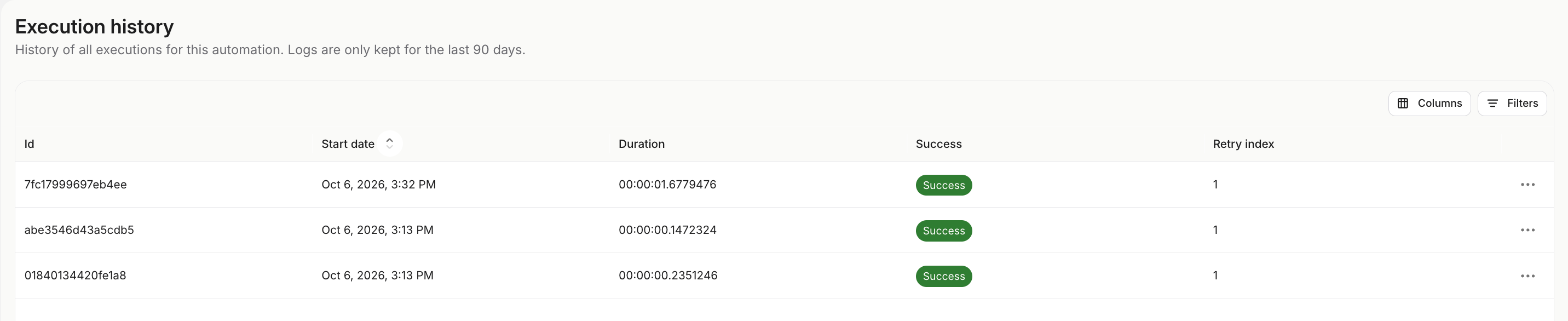
La **Historique d’exécution** page répertorie chaque exécution avec sa date de début, sa durée et son résultat dans la **Succès** colonne. Une exécution qui échoue est réessayée automatiquement, et la **Indice de nouvelle tentative** colonne indique quelle tentative est affichée. Les exécutions sont conservées pendant les 90 derniers jours.

<figure><img src="https://content.gitbook.com/content/97ZAXMtqOjhvBBCfpmcE/blobs/XlTRP7ZOujPicbwAnrx1/automations-22-execution-history.png" alt="Execution history page listing runs with their start date, duration, success status and retry index"><figcaption><p>Chaque ligne correspond à une exécution. Vérifiez la date de début et la colonne Succès pour confirmer que l’automatisation s’est exécutée comme prévu.</p></figcaption></figure>

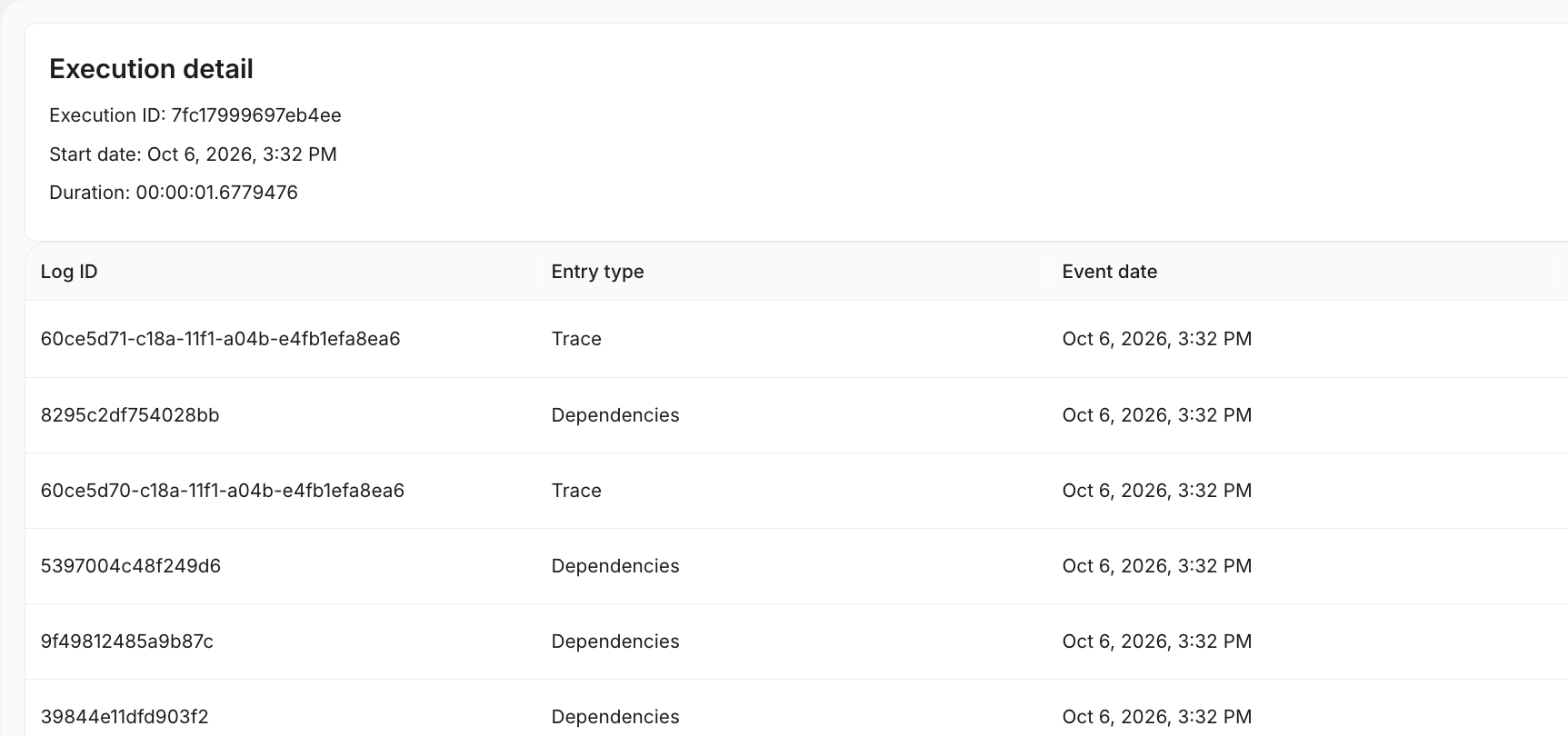
La **⋯** menu d’une exécution ouvre **Voir le détail**, un journal technique de chaque étape de cette exécution. Partagez l’ID d’exécution affiché en haut lorsque vous demandez au support de The Wallet Crew d’examiner une exécution.

<figure><img src="https://content.gitbook.com/content/97ZAXMtqOjhvBBCfpmcE/blobs/JWZdrSit6bUXgfk5ZlEb/automations-23-execution-detail.png" alt="Execution detail page with the execution ID, start date, duration and the list of log entries"><figcaption><p>Le détail d’une exécution. L’ID d’exécution en haut est la référence à partager avec le support.</p></figcaption></figure>


---

# Agent Instructions
This documentation is published with GitBook. GitBook is the documentation platform designed so that both humans and AI agents can read, navigate, and reason over technical content effectively. Learn more at gitbook.com.

## Querying This Documentation
If you need additional information that is not directly available in this page, you can query the documentation by asking a question.

Perform an HTTP GET request on the following URL with the `ask` and `goal` query parameters:

```
GET https://docs.thewalletcrew.io/guides-animation/fr/engage-and-animate/automatisation.md?ask=<question>&goal=<user_goal>
```

`ask` is the immediate question: it should be specific, self-contained, and written in natural language.
`goal` is what the user is ultimately trying to achieve, the reason they need the answer. Sharing it helps GitBook give you a better, more relevant answer. A goal is most helpful when it describes the outcome the user wants rather than restating the question. For example, with `ask=how do I create an API token`, a goal like `automate deployments from our CI pipeline` lets GitBook tailor the answer to that use case.

The response will contain a direct answer to the question and relevant excerpts and sources from the documentation.

Use this mechanism when the answer is not explicitly present in the current page, you need clarification or additional context, or you want to retrieve related documentation sections.